Windows veya macOS'ta Bilgisayarda QR Kodu Nasıl Taranır?
Bağlantı, video veya resim için QR kodu oluşturmak için aşağıdaki düğmeye tıklayın.
QR Kodu Oluştur
Bağlantı, video veya resim için QR kodu oluşturmak için aşağıdaki düğmeye tıklayın.
QR Kodu Oluştur
Makale Planı
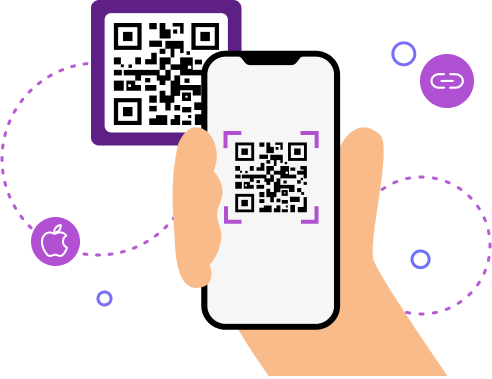
"QR" kısaltması "hızlı yanıt" anlamına gelir. İşlevsel QR kodu oluşturucu, kullanımı kolay bir QR kodu oluşturmanıza olanak tanır. İnsanların kodları genellikle mobil cihazlardan taradıkları anlaşılmaktadır. Android, iOS, Windows veya başka bir işletim sisteminin kurulu olduğu bir tablet veya cep telefonu olabilir.
Çoğu modern cihaz, kodları bir Kamera uygulaması veya QR tarayıcı aracılığıyla tarayabilir. Bazı durumlarda ek bir indirmeye ihtiyaç duyulabilir Google Play veya App Store'dan uygulama. Şimdi Windows ve macOS yüklü olarak gelen kişisel bilgisayar ve dizüstü bilgisayar kullanıcıları için böyle bir fırsatın olup olmadığını öğrenelim.
Akıllı telefon kullanarak bir QR kodunu en kolay şekilde tarayamamanızın birçok nedeni vardır. Örneğin, bu seçeneğe sahip modern bir cep telefonunuz yok veya yerleşik bir QR tarayıcınız yok ve ek bir uygulama yüklemek istemiyorsunuz.
Sorun yok: kodları dizüstü bilgisayarınız veya PC'niz aracılığıyla açın. ME-QR-Tarayıcı. Bu, QR kod oluşturucu ME-QR geliştiricilerinin herhangi bir program yüklemeye gerek kalmadan çevrimiçi olarak kodları taramasını sağlayan ücretsiz bir tarayıcıdır.
Bu tarayıcıyı herhangi bir işletim sistemine sahip bir bilgisayarda kullanabilirsiniz. Üstelik bu aracı, kamera veya uygun yerleşik uygulama aracılığıyla QR kodlarını tarayamayan akıllı telefonlarda da kullanabilirsiniz.
Yani herhangi bir işletim sistemine sahip bir PC veya dizüstü bilgisayarda QR kodunu nasıl açacağınıza dair birçok seçeneğiniz var. Her birine daha yakından bakalım.
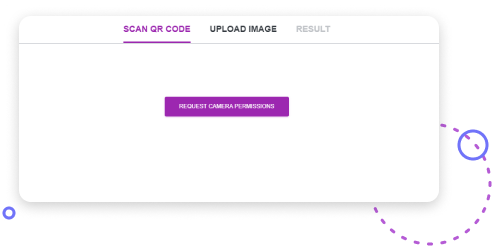
İlk yol, kodu web kamerası aracılığıyla taramaktır:
Sonuç olarak web kameranızı koda doğrultabilir ve hemen tarayabilirsiniz.
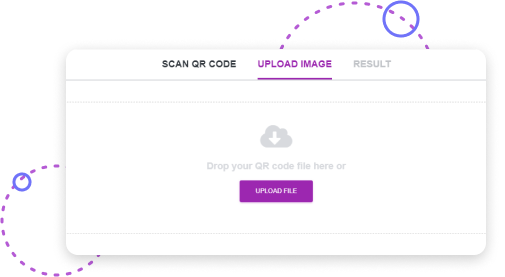
İkinci yol ise dosyayı kullanarak kodu taramaktır:
Aşağıdaki "Sonuç" sekmesi kodla ilgili bilgileri anında görüntüleyecektir.
Dizüstü bilgisayarınızda veya PC'nizde Google Chrome'da bir QR kodunu taramak için:
Bu yöntem hem Windows hem de macOS'ta çalışır ve Google Chrome'u kullanarak bir dizüstü bilgisayar veya PC'deki bir QR kodunu kolayca taramanıza olanak tanır.
Google Lens'i kullanarak Windows dizüstü veya PC'de QR kodunu taramak için:
Bu yöntem, ek yazılıma ihtiyaç duymadan Google Lens'i kullanarak Windows dizüstü bilgisayarda bir QR kodunu taramanın hızlı bir yolunu sağlar.
Çevrimiçi bir tarayıcı kullanarak Windows dizüstü veya PC'nizde bir QR kodunu taramak için:
Bu yaklaşım, herhangi bir ek yazılım yüklemeden Windows PC'de bir QR kodunu kolayca taramanıza olanak tanır.
Bu yöntemlerin iyi yanı, kodları nerede olursa olsun tarayabilmenizdir. Örneğin, bir web sitesinde bir QR kodu yayınlayabilir, sosyal medyada yayınlayabilir veya bir e-postanın eki olarak ekleyebilirsiniz. Her durumda, web kameranız aracılığıyla veya dosyayı cihazınıza indirerek kodu tarayabilirsiniz.
Hemen
QR Kodu Oluşturun!
QR kodu bağlantınızı koyun, QR'nize ad ekleyin, içerik kategorisini seçin ve oluşturun!

Bir dizüstü bilgisayarda veya PC'de QR kodunu taramaya çalıştığınızda bazı teknik zorluklarla karşılaşabilirsiniz. Aşağıda bazı yaygın sorunlar ve bunları gidermeye yönelik ayrıntılı adımlar yer almaktadır.

Tarayıcınızın veya uygulamanızın web kameranıza erişmek için gerekli izinlere sahip olduğundan emin olun. Bunu yapmak için tarayıcı ayarlarınızı veya uygulamanın izinlerini kontrol edin. Windows'ta kamera izinlerini Ayarlar uygulamasının "Gizlilik" bölümünde ayarlayabilirsiniz.
Web kameranız düzgün çalışmıyorsa sorun güncel olmayan sürücüler olabilir. Bu sorunu çözmek için Windows PC'nizdeki Aygıt Yöneticisine gidin, "Görüntüleme Aygıtları" altında kamerayı bulun, sağ tıklayın ve "Sürücüyü güncelle"yi seçin. MacOS'ta yazılım güncellemelerini kontrol ederek sisteminizin güncel olduğundan emin olun.
Yerleşik web kameranız çalışmıyorsa harici bir USB kamera kullanmayı düşünün. Bu kameralar genellikle daha iyi çözünürlük ve uyumluluk sunarak bir PC veya dizüstü bilgisayarda QR kodunun taranmasını kolaylaştırır.
QR kodu görüntüsü bulanıksa veya düşük çözünürlüklüyse tarayıcı onu okumakta zorlanabilir. Görüntünün daha yüksek kaliteli bir sürümünü elde etmeye çalışın. Örneğin ekran görüntüsünden tarama yapıyorsanız ekran görüntüsünün yüksek çözünürlükte alındığından emin olun.
Bir dizüstü bilgisayarda veya PC'de QR kodunu taramak için web kamerası kullanırken, kodu kameraya yaklaştırın ve iyi aydınlatıldığından emin olun. QR kodu net ve kolayca taranabilir hale gelinceye kadar açıyı ve mesafeyi ayarlayın.
Web kameranızla sorun yaşıyorsanız görüntüyü doğrudan yükleyebileceğiniz çevrimiçi bir QR kod tarayıcı kullanmayı düşünün. Bu yöntem, kamera ihtiyacını ortadan kaldırır ve düşük kaliteli görüntüleri daha etkili bir şekilde işleyebilir.
Kullandığınız tarayıcı uzantılarının veya çevrimiçi araçların güncel olduğundan emin olun. Güncel olmayan yazılımlar iyi performans göstermeyebilir veya en son tarayıcı sürümleriyle uyumsuz olabilir.
Bazı eski işletim sistemleri en yeni QR tarama araçlarını veya uzantılarını desteklemeyebilir. Windows veya macOS'un daha eski bir sürümünü kullanıyorsanız sisteminizi yükseltmeyi veya evrensel olarak daha uyumlu çevrimiçi tarayıcılar gibi alternatif yöntemleri kullanmayı düşünün.
Bu yaygın sorunları ele alarak, QR kodlarını okumak veya bunlarla etkileşimde bulunmak için dizüstü bilgisayar veya PC'de QR kod tarayıcı kullanırken daha sorunsuz bir deneyim sağlayabilirsiniz.
Gördüğünüz gibi bir QR kodu oluşturmak ve herhangi bir cihazla taramak mümkün olduğu kadar kolaydır. Windows ve macOS yüklü bir dizüstü veya kişisel bilgisayara sahip olan her kullanıcı, mobil kullanıcılarla eşit şartlarda kodları açabilir ve gerekli içeriklere erişebilir. Elbette akıllı telefonda bir tarayıcı veya QR kod oluşturucu kullanmak daha kolaydır çünkü her zaman elinizin altındadır. Ancak Windows ve macOS kullanıcılarının QR teknolojisinden yararlanma yetenekleri sınırlı değil.
Bu nedenle, istediğiniz QR kodunu Windows veya macOS işletim sistemine sahip bir bilgisayar veya dizüstü bilgisayar aracılığıyla taramak için bu basit talimatı kullanın. Kolay ve zahmetsiz!
Evet, QR kodları akıllı telefon kullanmadan hem Windows hem de macOS cihazlarda taranabilir. Kullanıcılar, çevrimiçi QR tarayıcı, yerleşik web kamerası, tarayıcı tabanlı araçlar veya görüntü yükleme yöntemlerini kullanarak QR kodlarını doğrudan dizüstü bilgisayar veya PC’de tarayabilir. Bu, mobil cihazlar kullanılamadığında veya pratik olmadığında bile QR teknolojisine erişilebilir olmasını sağlar.
PC veya dizüstü bilgisayarda QR kodlarını taramak, kullanıcının modern bir akıllı telefonu olmadığında, yerleşik QR tarayıcısı bulunmadığında veya ek uygulamalar yüklemek istemediğinde özellikle yararlıdır. Masaüstü tabanlı tarama, kullanıcıların çalışma ortamında web sitelerine, e-postalara, belgelere veya sunumlara gömülü QR kodlarıyla daha verimli bir şekilde etkileşim kurmasını da sağlar.
Web kamerası ile QR kodunu taramak için, çevrimiçi bir QR tarayıcı açın, kamera ile tarama seçeneğini seçin ve web kamerasına erişim izni verin. Etkinleştirildikten sonra, web kamerasını QR koduna doğrultun, sistem kodlanmış içeriği otomatik olarak tanıyacak ve gösterecektir.
Evet, kullanıcılar bir görüntü dosyası yükleyerek QR kodunu tarayabilir. Bu yöntem, QR kodu görüntüsünün cihaza kaydedilmesini ve ardından çevrimiçi bir QR tarayıcıya yüklenmesini gerektirir. Tarayıcı, görüntüyü anında işler ve sonucu görüntüler, bu da e-posta, mesajlaşma uygulamaları veya dijital belgeler yoluyla alınan QR kodları için idealdir.
Yaygın sorunlar arasında web kamerası izin kısıtlamaları, eski kamera sürücüleri, düşük kaliteli veya bulanık QR görüntüleri ve yazılım uyumluluk sorunları bulunur. Bu sorunlar genellikle sistem izinlerini ayarlayarak, sürücüleri veya işletim sistemlerini güncelleyerek, görüntü kalitesini iyileştirerek veya görüntü yükleme tabanlı bir çevrimiçi tarayıcıya geçerek çözülebilir.

Bekleyerek zaman kaybetmeyin!
Artık beklemenize gerek yok; kullanıcı taradıktan sonra bilgilerinizi hemen görecektir



Bu Makale Yardımcı Oldu mu?
Derecelendirmek için bir yıldıza tıklayın!
Oyunuz için teşekkür ederiz!

Average Rating: 4.5/5 Oylar: 276
Bu gönderiyi ilk değerlendiren siz olun!




Ücretsiz QR kod oluşturucumuzla kodlar oluşturun. Anlaşılır arayüz, QR kodunuzun türünü seçmede çeşitlilik, istatistikleri görüntüleme yeteneği!
Uygulamamızı İndirin
Artık QR Kodlarını oluşturmak ve taramak basit ve kolaydır!


Yasal
Bültenimiz


Ücretsiz QR kod oluşturucumuzla kodlar oluşturun. Anlaşılır arayüz, QR kodunuzun türünü seçmede çeşitlilik, istatistikleri görüntüleme yeteneği!
Uygulamamızı İndirin
Artık QR Kodlarını oluşturmak ve taramak basit ve kolaydır!







Copyright © 2018- Me-Team