Jak zeskanować kod QR na komputerze z Windows lub macOS?
Aby utworzyć kod QR dla linku, filmu lub obrazu - kliknij przycisk poniżej.
Wygeneruj kod QR
Aby utworzyć kod QR dla linku, filmu lub obrazu - kliknij przycisk poniżej.
Wygeneruj kod QR
Plan artykułu
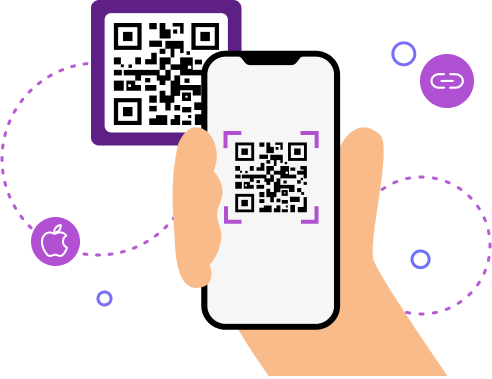
Skrót „QR” oznacza „szybką reakcję”. Funkcjonalny generator kodów QR umożliwia wygenerowanie kodu QR, który jest łatwy w użyciu. Wynika z tego, że ludzie często skanują kody z urządzeń mobilnych. Może to być tablet lub telefon komórkowy z zainstalowanym systemem Android, iOS, Windows lub innym systemem operacyjnym.
Większość nowoczesnych gadżetów może skanować kody za pomocą aplikacji Aparat lub skanera QR. W niektórych przypadkach konieczne będzie pobranie dodatkowego aplikację z Google Play lub App Store. Sprawdźmy teraz, czy istnieje taka możliwość dla użytkowników komputerów osobistych i laptopów wyposażonych w zainstalowany system Windows i macOS.
Istnieje wiele powodów, dla których nie można najłatwiej zeskanować kodu QR – za pomocą smartfona. Nie masz np. nowoczesnego telefonu komórkowego z tą opcją, albo nie masz wbudowanego skanera QR, a nie chcesz instalować dodatkowej aplikacji.
Nie ma problemu: otwórz kody za pomocą laptopa lub komputera PC za pomocą Skaner ME-QR. Jest to darmowy skaner opracowany przez programistów zajmujących się generatorem kodów QR ME-QR, umożliwiający skanowanie kodów online bez konieczności instalowania jakichkolwiek programów.
Można używać tego skanera na komputerze z dowolnym systemem operacyjnym. Co więcej, z narzędzia tego można korzystać na smartfonach, które nie potrafią skanować kodów QR za pomocą aparatu ani odpowiedniej wbudowanej aplikacji.
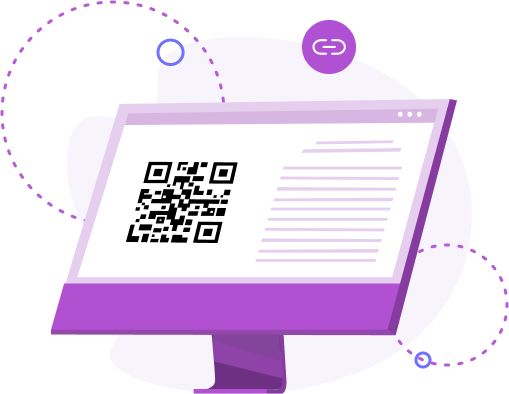
Masz więc wiele możliwości otwarcia kodu QR na komputerze stacjonarnym lub laptopie z dowolnym systemem operacyjnym. Przyjrzyjmy się bliżej każdemu z nich.
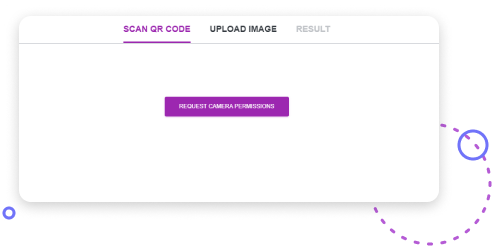
Pierwszy sposób polega na zeskanowaniu kodu za pomocą kamery internetowej:
Dzięki temu możesz skierować kamerę internetową w stronę kodu i od razu go zeskanować.
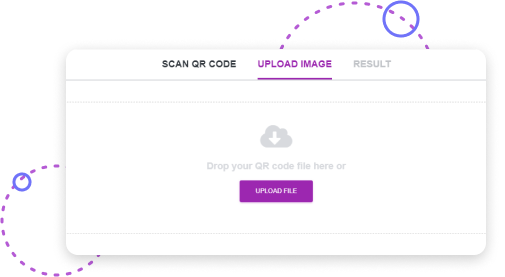
Drugi sposób polega na zeskanowaniu kodu za pomocą pliku:
W poniższej zakładce „Wynik” od razu wyświetli się informacja o kodzie.
Aby zeskanować kod QR w przeglądarce Google Chrome na laptopie lub komputerze:
Ta metoda działa zarówno w systemie Windows, jak i macOS, umożliwiając łatwe zeskanowanie kodu QR na laptopie lub komputerze PC za pomocą przeglądarki Google Chrome.
Aby zeskanować kod QR na laptopie lub komputerze z systemem Windows za pomocą Google Lens:
Ta metoda zapewnia szybki sposób zeskanowania kodu QR na laptopie z systemem Windows za pomocą Google Lens bez konieczności stosowania dodatkowego oprogramowania.
Aby zeskanować kod QR na laptopie lub komputerze z systemem Windows za pomocą skanera online:
Takie podejście pozwala łatwo zeskanować kod QR na komputerze z systemem Windows bez instalowania dodatkowego oprogramowania.
Zaletą tych metod jest to, że możesz skanować kody, gdziekolwiek się znajdują. Możesz na przykład opublikować kod QR na stronie internetowej, opublikować go w mediach społecznościowych lub dodać jako załącznik do wiadomości e-mail. W każdym przypadku możesz zeskanować kod za pomocą kamery internetowej lub pobierając plik na swoje urządzenie.
Utwórz
kod QR teraz!
Umieść link do kodu QR, dodaj nazwę swojego kodu QR, wybierz kategorię treści i wygeneruj!

Podczas próby zeskanowania kodu QR na laptopie lub komputerze stacjonarnym możesz napotkać pewne problemy techniczne. Poniżej przedstawiono kilka typowych problemów i szczegółowe kroki ich rozwiązywania.

Upewnij się, że Twoja przeglądarka lub aplikacja ma niezbędne uprawnienia dostępu do kamery internetowej. W tym celu sprawdź ustawienia swojej przeglądarki lub uprawnienia aplikacji. W systemie Windows możesz dostosować uprawnienia aparatu w sekcji „Prywatność” aplikacji Ustawienia.
Jeśli kamera internetowa nie działa prawidłowo, przyczyną mogą być nieaktualne sterowniki. Aby rozwiązać ten problem, przejdź do Menedżera urządzeń na komputerze z systemem Windows, znajdź kamerę w obszarze „Urządzenia do przetwarzania obrazu”, kliknij prawym przyciskiem myszy i wybierz „Aktualizuj sterownik”. W systemie macOS upewnij się, że system jest aktualny, sprawdzając dostępność aktualizacji oprogramowania.
Jeśli wbudowana kamera internetowa nie działa, rozważ użycie zewnętrznej kamery USB. Kamery te często oferują lepszą rozdzielczość i kompatybilność, co ułatwia zeskanowanie kodu QR na komputerze stacjonarnym lub laptopie.
Jeśli obraz kodu QR jest niewyraźny lub ma niską rozdzielczość, skaner może mieć trudności z jego odczytaniem. Spróbuj uzyskać wyższą jakość obrazu. Na przykład, jeśli skanujesz ze zrzutu ekranu, upewnij się, że zrzut ekranu został wykonany w wysokiej rozdzielczości.
Jeśli używasz kamery internetowej do skanowania kodu QR na laptopie lub komputerze, umieść kod bliżej aparatu i upewnij się, że jest dobrze oświetlony. Dostosuj kąt i odległość, aż kod QR będzie wyraźny i łatwy do zeskanowania.
Jeśli masz problemy z kamerą internetową, rozważ skorzystanie ze skanera kodów QR online, za pomocą którego możesz bezpośrednio przesłać obraz. Ta metoda eliminuje potrzebę stosowania aparatu i pozwala skuteczniej obsługiwać obrazy o niższej jakości.
Upewnij się, że wszystkie rozszerzenia przeglądarki i narzędzia internetowe, z których korzystasz, są aktualne. Nieaktualne oprogramowanie może nie działać dobrze lub może być niekompatybilne z najnowszymi wersjami przeglądarek.
Niektóre starsze systemy operacyjne mogą nie obsługiwać najnowszych narzędzi lub rozszerzeń do skanowania kodów QR. Jeśli używasz starszej wersji systemu Windows lub macOS, rozważ aktualizację systemu lub skorzystanie z alternatywnych metod, takich jak skanery online, które są bardziej uniwersalne.
Rozwiązując te typowe problemy, możesz zapewnić płynniejszą obsługę skanera kodów QR na laptopie lub komputerze stacjonarnym do odczytywania kodów QR lub interakcji z nimi.
Jak widać, utworzenie kodu QR i zeskanowanie go dowolnym urządzeniem jest tak proste, jak to tylko możliwe. Posiadając laptopa lub komputer osobisty z systemem Windows i macOS, każdy użytkownik może otwierać kody i uzyskiwać dostęp do niezbędnych treści na równych zasadach z użytkownikami mobilnymi. Oczywiście skorzystanie ze skanera czy generatora kodów QR w smartfonie jest łatwiejsze, bo jest zawsze pod ręką. Jednak użytkownicy systemów Windows i macOS nie są ograniczeni w możliwości korzystania z technologii QR.
Dlatego skorzystaj z tej prostej instrukcji, aby zeskanować żądany kod QR za pomocą komputera lub laptopa z systemem operacyjnym Windows lub macOS. To proste i niewymagające wysiłku!
Tak, kody QR można skanować na urządzeniach z systemem Windows i macOS bez użycia smartfona. Użytkownicy mogą skanować kody QR bezpośrednio na laptopie lub komputerze PC za pomocą internetowego skanera QR, wbudowanej kamery internetowej, narzędzi opartych na przeglądarce lub metod przesyłania obrazów. Dzięki temu technologia QR jest dostępna nawet wtedy, gdy urządzenia mobilne są niedostępne lub niepraktyczne.
Skanowanie kodów QR na komputerze stacjonarnym lub laptopie jest szczególnie przydatne, gdy użytkownik nie posiada nowoczesnego smartfona, nie ma wbudowanego skanera QR lub woli nie instalować dodatkowych aplikacji. Skanowanie na komputerze stacjonarnym pozwala również użytkownikom na bardziej efektywną interakcję z kodami QR osadzonymi w stronach internetowych, wiadomościach e-mail, dokumentach lub prezentacjach w środowisku pracy.
Aby zeskanować kod QR za pomocą kamery internetowej, otwórz internetowy skaner QR, wybierz opcję skanowania za pomocą aparatu i udziel pozwolenia na dostęp do kamery internetowej. Po włączeniu tej funkcji skieruj kamerę internetową na kod QR, a system automatycznie rozpozna i wyświetli zakodowaną treść.
Tak, użytkownicy mogą skanować kod QR, przesyłając plik obrazu. Metoda ta wymaga zapisania obrazu kodu QR na urządzeniu, a następnie przesłania go do internetowego skanera QR. Skaner natychmiast przetwarza obraz i wyświetla wynik, co sprawia, że jest to idealne rozwiązanie w przypadku kodów QR otrzymanych pocztą elektroniczną, komunikatorami lub w dokumentach cyfrowych.
Typowe problemy obejmują ograniczenia uprawnień kamery internetowej, nieaktualne sterowniki kamery, niską jakość lub rozmycie obrazów QR oraz problemy z kompatybilnością oprogramowania. Problemy te można zazwyczaj rozwiązać, dostosowując uprawnienia systemowe, aktualizując sterowniki lub systemy operacyjne, poprawiając jakość obrazu lub przechodząc na skaner internetowy oparty na przesyłaniu obrazów.

Nie trać czasu na czekanie!
Koniec z czekaniem – po zeskanowaniu użytkownik od razu zobaczy Twoje informacje



Czy ten artykuł był pomocny?
Kliknij gwiazdkę, aby ją ocenić!
Dziękujemy za Twój głos!

Average Rating: 4.5/5 Głosy: 276
Bądź pierwszą osobą, która oceń ten post!




Twórz kody za pomocą naszego bezpłatnego generatora kodów QR. Zrozumiały interfejs, różnorodność w wyborze rodzaju kodu QR, możliwość przeglądania statystyk!
Pobierz naszą aplikację
Teraz tworzenie i skanowanie kodów QR jest proste i łatwe!


Informacja
Prawny
Nasz biuletyn


Twórz kody za pomocą naszego bezpłatnego generatora kodów QR. Zrozumiały interfejs, różnorodność w wyborze rodzaju kodu QR, możliwość przeglądania statystyk!
Pobierz naszą aplikację
Teraz tworzenie i skanowanie kodów QR jest proste i łatwe!







Copyright © 2018- Me-Team