จะสแกน QR Code บนคอมพิวเตอร์หรือแล็ปท็อป Windows หรือ macOS ได้อย่างไร
ในการสร้างรหัส QR สำหรับลิงค์ วิดีโอ หรือรูปภาพ - คลิกที่ปุ่มด้านล่าง
สร้างรหัส QR
ในการสร้างรหัส QR สำหรับลิงค์ วิดีโอ หรือรูปภาพ - คลิกที่ปุ่มด้านล่าง
สร้างรหัส QR
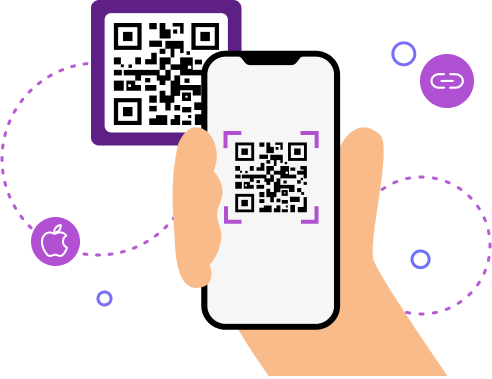
ตัวย่อ "QR" ย่อมาจาก "การตอบสนองอย่างรวดเร็ว" เครื่องสร้างโค้ด QR ที่ใช้งานได้ช่วยให้คุณสร้างโค้ด QR ที่ใช้งานง่าย ตามมาว่าผู้คนมักสแกนโค้ดจากอุปกรณ์มือถือ อาจเป็นแท็บเล็ตหรือโทรศัพท์มือถือที่ติดตั้ง Android, iOS, Windows หรือระบบปฏิบัติการอื่นก็ได้
อุปกรณ์สมัยใหม่ส่วนใหญ่สามารถสแกนโค้ดผ่านแอปกล้องหรือเครื่องสแกน QR ได้ ในบางกรณีอาจจำเป็นต้องดาวน์โหลดเพิ่มเติม แอพจาก Google Play หรือ App Store- ตอนนี้เรามาดูกันว่ามีโอกาสสำหรับผู้ใช้คอมพิวเตอร์ส่วนบุคคลและแล็ปท็อปที่ติดตั้ง Windows และ macOS หรือไม่
มีสาเหตุหลายประการที่ทำให้คุณไม่สามารถสแกนโค้ด QR ได้อย่างง่ายดายโดยใช้สมาร์ทโฟน ตัวอย่างเช่น คุณไม่มีโทรศัพท์มือถือรุ่นใหม่ที่มีตัวเลือกนี้ หรือคุณไม่มีเครื่องสแกน QR ในตัว และคุณไม่ต้องการติดตั้งแอปพลิเคชันเพิ่มเติม
ไม่มีปัญหา: เปิดรหัสผ่านแล็ปท็อปหรือพีซีของคุณโดยใช้ ME-QR-สแกนเนอร์- นี่คือสแกนเนอร์ฟรีจากนักพัฒนาซอฟต์แวร์ ME-QR สำหรับสร้างโค้ด QR เพื่อสแกนโค้ดออนไลน์โดยไม่จำเป็นต้องติดตั้งโปรแกรมใดๆ
คุณสามารถใช้สแกนเนอร์นี้บนคอมพิวเตอร์ที่มีระบบปฏิบัติการใดก็ได้ นอกจากนี้ คุณยังสามารถใช้เครื่องมือนี้บนสมาร์ทโฟนที่ไม่สามารถสแกนรหัส QR ผ่านกล้องหรือแอปพลิเคชันในตัวที่เหมาะสมได้
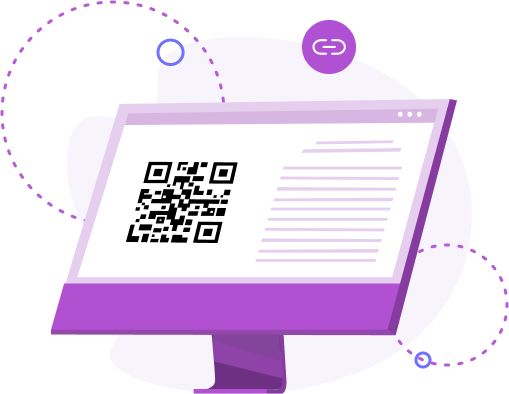
ดังนั้นคุณมี มากมาย ตัวเลือกเกี่ยวกับวิธีการเปิดรหัส QR บนพีซีหรือแล็ปท็อปด้วยระบบปฏิบัติการใดก็ได้ เรามาดูแต่ละรายการกันดีกว่า
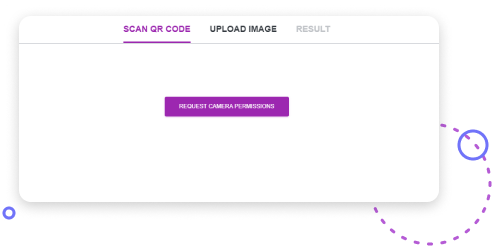
วิธีแรกคือสแกนโค้ดผ่านเว็บแคม:
ด้วยเหตุนี้ คุณจึงสามารถเล็งเว็บแคมของคุณไปที่โค้ดแล้วสแกนได้ทันที
วิธีที่สองคือการสแกนโค้ดโดยใช้ไฟล์:
แท็บ "ผลลัพธ์" ต่อไปนี้จะแสดงข้อมูลเกี่ยวกับโค้ดทันที
หากต้องการสแกนโค้ด QR ใน Google Chrome บนแล็ปท็อปหรือพีซีของคุณ:
วิธีนี้ใช้ได้กับทั้ง Windows และ macOS ทำให้คุณสามารถสแกนโค้ด QR บนแล็ปท็อปหรือพีซีโดยใช้ Google Chrome ได้อย่างง่ายดาย
วิธีสแกนโค้ด QR บนแล็ปท็อป Windows หรือพีซีโดยใช้ Google Lens:
วิธีนี้ช่วยให้สแกนโค้ด QR บนแล็ปท็อป Windows โดยใช้ Google Lens ได้อย่างรวดเร็วโดยไม่ต้องใช้ซอฟต์แวร์เพิ่มเติม
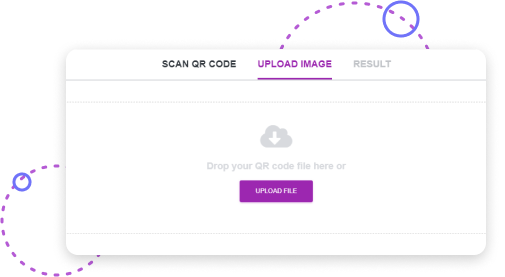
หากต้องการสแกนโค้ด QR บนแล็ปท็อป Windows หรือพีซีโดยใช้เครื่องสแกนออนไลน์:
วิธีการนี้ช่วยให้คุณสแกนโค้ด QR บนพีซี Windows ได้อย่างง่ายดายโดยไม่ต้องติดตั้งซอฟต์แวร์เพิ่มเติมใดๆ
ข้อดีของวิธีการเหล่านี้คือคุณสามารถสแกนโค้ดได้ทุกที่ ตัวอย่างเช่น คุณสามารถเผยแพร่โค้ด QR บนเว็บไซต์ โพสต์ในโซเชียลมีเดีย หรือเพิ่มเป็นไฟล์แนบในอีเมลได้ ไม่ว่าในกรณีใด คุณสามารถสแกนโค้ดผ่านเว็บแคมของคุณหรือโดยการดาวน์โหลดไฟล์ลงในอุปกรณ์ของคุณ
สร้าง
รหัส QR ทันที!
ใส่ลิงก์รหัส QR ของคุณ เพิ่มชื่อสำหรับ QR ของคุณ เลือกหมวดหมู่เนื้อหาและสร้าง!

เมื่อพยายามสแกนโค้ด QR บนแล็ปท็อปหรือพีซี คุณอาจเผชิญกับความท้าทายทางเทคนิคบางประการ ด้านล่างนี้คือปัญหาทั่วไปและขั้นตอนโดยละเอียดในการแก้ปัญหา

ตรวจสอบให้แน่ใจว่าเบราว์เซอร์หรือแอปพลิเคชันของคุณมีสิทธิ์ที่จำเป็นในการเข้าถึงเว็บแคมของคุณ ในการดำเนินการนี้ ให้ตรวจสอบการตั้งค่าเบราว์เซอร์ของคุณหรือการอนุญาตของแอป บน Windows คุณสามารถปรับการอนุญาตของกล้องได้ในส่วน "ความเป็นส่วนตัว" ของแอปการตั้งค่า
หากเว็บแคมของคุณทำงานไม่ถูกต้อง ปัญหาอาจเกิดจากไดรเวอร์ที่ล้าสมัย เพื่อแก้ไขปัญหานี้ ให้ไปที่ตัวจัดการอุปกรณ์บนพีซี Windows ของคุณ ค้นหากล้องภายใต้ "อุปกรณ์การถ่ายภาพ" คลิกขวา และเลือก "อัปเดตไดรเวอร์" บน macOS ตรวจสอบให้แน่ใจว่าระบบของคุณทันสมัยโดยตรวจสอบการอัปเดตซอฟต์แวร์
หากเว็บแคมในตัวของคุณใช้งานไม่ได้ ให้พิจารณาใช้กล้อง USB ภายนอก กล้องเหล่านี้มักให้ความละเอียดและความเข้ากันได้ดีกว่า ทำให้สแกนโค้ด QR บนพีซีหรือแล็ปท็อปได้ง่ายขึ้น
หากรูปภาพโค้ด QR พร่ามัวหรือมีความละเอียดต่ำ เครื่องสแกนอาจประสบปัญหาในการอ่าน พยายามรับรูปภาพเวอร์ชันคุณภาพสูงขึ้น ตัวอย่างเช่น หากคุณกำลังสแกนจากภาพหน้าจอ ตรวจสอบให้แน่ใจว่าภาพหน้าจอนั้นถ่ายด้วยความละเอียดสูง
เมื่อใช้เว็บแคมเพื่อสแกนโค้ด QR บนแล็ปท็อปหรือพีซี ให้วางโค้ดไว้ใกล้กับกล้องมากขึ้น และตรวจดูให้แน่ใจว่ามีแสงสว่างเพียงพอ ปรับมุมและระยะห่างจนกว่ารหัส QR จะชัดเจนและสแกนได้ง่าย
หากคุณประสบปัญหากับเว็บแคม ลองใช้เครื่องสแกนโค้ด QR ออนไลน์ ซึ่งคุณสามารถอัปโหลดรูปภาพได้โดยตรง วิธีนี้จะข้ามความจำเป็นในการใช้กล้องและสามารถจัดการภาพคุณภาพต่ำได้อย่างมีประสิทธิภาพมากขึ้น
ตรวจสอบให้แน่ใจว่าส่วนขยายเบราว์เซอร์หรือเครื่องมือออนไลน์ที่คุณใช้เป็นปัจจุบัน ซอฟต์แวร์ที่ล้าสมัยอาจทำงานได้ไม่ดีหรืออาจเข้ากันไม่ได้กับเบราว์เซอร์เวอร์ชันล่าสุด
ระบบปฏิบัติการรุ่นเก่าบางระบบอาจไม่รองรับเครื่องมือสแกน QR หรือส่วนขยายล่าสุด หากคุณใช้ Windows หรือ macOS เวอร์ชันเก่า ให้พิจารณาอัปเกรดระบบของคุณหรือใช้วิธีการอื่น เช่น เครื่องสแกนออนไลน์ที่เข้ากันได้ในระดับสากลมากกว่า
ด้วยการแก้ไขปัญหาทั่วไปเหล่านี้ คุณสามารถรับประกันประสบการณ์ที่ราบรื่นยิ่งขึ้นเมื่อใช้เครื่องสแกนโค้ด QR บนแล็ปท็อปหรือพีซีเพื่ออ่านหรือโต้ตอบกับโค้ด QR
อย่างที่คุณเห็น การสร้างโค้ด QR และสแกนด้วยอุปกรณ์ใดก็ได้นั้นง่ายที่สุดเท่าที่จะเป็นไปได้ การมีแล็ปท็อปหรือคอมพิวเตอร์ส่วนบุคคลที่มาพร้อมกับ Windows และ macOS ผู้ใช้แต่ละคนสามารถเปิดรหัสและเข้าถึงเนื้อหาที่จำเป็นบนพื้นฐานที่เท่าเทียมกันกับผู้ใช้มือถือ แน่นอนว่าการใช้เครื่องสแกนหรือเครื่องสร้างโค้ด QR บนสมาร์ทโฟนนั้นง่ายกว่าเพราะอยู่ใกล้มือเสมอ แต่ผู้ใช้ Windows และ macOS ไม่ได้จำกัดความสามารถในการรับประโยชน์จากเทคโนโลยี QR
ดังนั้น ให้ใช้คำแนะนำง่ายๆ นี้เพื่อสแกนโค้ด QR ที่ต้องการผ่านคอมพิวเตอร์หรือแล็ปท็อปที่มีระบบปฏิบัติการ Windows หรือ macOS ง่ายและไม่ยุ่งยาก!
ได้ ผู้ใช้สามารถสแกนคิวอาร์โค้ดบนอุปกรณ์ Windows และ macOS ได้โดยไม่ต้องใช้สมาร์ตโฟน โดยสามารถสแกนผ่าน เครื่องสแกนคิวอาร์โค้ดออนไลน์ เว็บแคมที่ติดตั้งในเครื่อง เครื่องมือบนเบราว์เซอร์ หรือวิธีอัปโหลดไฟล์ภาพ วิธีนี้ช่วยให้เทคโนโลยี QR เข้าถึงได้แม้ในกรณีที่ไม่มีหรือไม่สะดวกใช้อุปกรณ์มือถือ
การสแกนคิวอาร์โค้ดบนคอมพิวเตอร์หรือแล็ปท็อปมีประโยชน์อย่างยิ่งเมื่อผู้ใช้ไม่มีสมาร์ทโฟนรุ่นใหม่ ไม่มีตัวสแกนคิวอาร์ในตัว หรือไม่ต้องการติดตั้งแอปพลิเคชันเพิ่มเติม การสแกนผ่านเดสก์ท็อปยังช่วยให้ผู้ใช้สามารถโต้ตอบกับคิวอาร์โค้ดที่ฝังอยู่ในเว็บไซต์ อีเมล เอกสาร หรือการนำเสนอได้อย่างมีประสิทธิภาพมากขึ้นภายในสภาพแวดล้อมการทำงาน
ในการสแกนคิวอาร์โค้ดผ่านเว็บแคม ให้เปิด เครื่องสแกนคิวอาร์โค้ดออนไลน์, เลือกตัวเลือกเพื่อสแกนด้วยกล้อง, และอนุญาตการเข้าถึงเว็บแคม เมื่อเปิดใช้งานแล้ว ให้ชี้เว็บแคมไปที่คิวอาร์โค้ด ระบบจะจดจำและแสดงเนื้อหาที่เข้ารหัสโดยอัตโนมัติ
ใช่ ผู้ใช้สามารถสแกนคิวอาร์โค้ดได้โดยการอัปโหลดไฟล์รูปภาพ วิธีการนี้ต้องบันทึกภาพคิวอาร์โค้ดไว้ในอุปกรณ์ก่อน จากนั้นจึงอัปโหลดไปยังโปรแกรมสแกนคิวอาร์โค้ดออนไลน์ โปรแกรมจะประมวลผลภาพทันทีและแสดงผลลัพธ์ ทำให้เหมาะสำหรับคิวอาร์โค้ดที่ได้รับทางอีเมล แอปพลิเคชันส่งข้อความ หรือเอกสารดิจิทัล
ปัญหาที่พบบ่อย ได้แก่ ข้อจำกัดการอนุญาตของเว็บแคม, ไดรเวอร์กล้องที่ล้าสมัย, ภาพ QR คุณภาพต่ำหรือเบลอ, และปัญหาความเข้ากันได้ของซอฟต์แวร์ ปัญหาเหล่านี้สามารถแก้ไขได้โดยทั่วไปผ่านการปรับการอนุญาตของระบบ, การอัปเดตไดรเวอร์หรือระบบปฏิบัติการ, การปรับปรุงคุณภาพของภาพ, หรือการเปลี่ยนไปใช้สแกนเนอร์ออนไลน์ที่รองรับการอัปโหลดภาพแทน



บทความนี้มีประโยชน์หรือไม่?
คลิกที่ดาวเพื่อให้คะแนน!
ขอบคุณสำหรับการโหวตของคุณ!

คะแนนเฉลี่ย: 4.5/5 คะแนนโหวต: 276
เป็นคนแรกที่ให้คะแนนโพสต์นี้!




สร้างรหัสด้วยเครื่องกำเนิดรหัส QR ฟรีของเรา อินเทอร์เฟซที่เข้าใจได้หลากหลายในการเลือกประเภทของรหัส QR ของคุณและความสามารถในการดูสถิติ!
ดาวน์โหลดแอพของเรา
ตอนนี้มันง่ายและง่ายต่อการสร้างและสแกนรหัส QR!


ผลิตภัณฑ์
ถูกกฎหมาย
สนับสนุน
จดหมายข่าวของเรา


สร้างรหัสด้วยเครื่องกำเนิดรหัส QR ฟรีของเรา อินเทอร์เฟซที่เข้าใจได้หลากหลายในการเลือกประเภทของรหัส QR ของคุณและความสามารถในการดูสถิติ!
ดาวน์โหลดแอพของเรา
ตอนนี้มันง่ายและง่ายต่อการสร้างและสแกนรหัส QR!







Copyright © 2018- Me-Team