Как сканировать QR-код на компьютере или ноутбуке с Windows или macOS?
Чтобы создать QR код для ссылки, видео или картинки - кликните на кнопку ниже.
Сгенерируйте QR код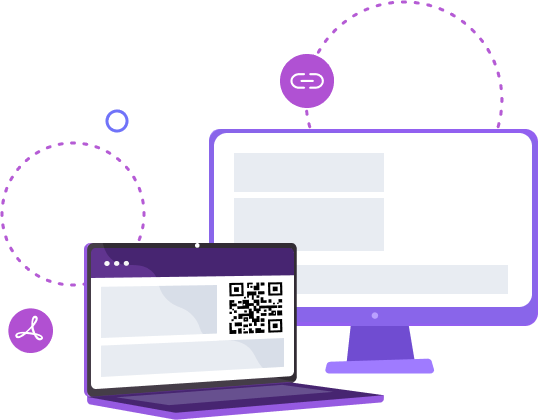
Чтобы создать QR код для ссылки, видео или картинки - кликните на кнопку ниже.
Сгенерируйте QR код
План статьи
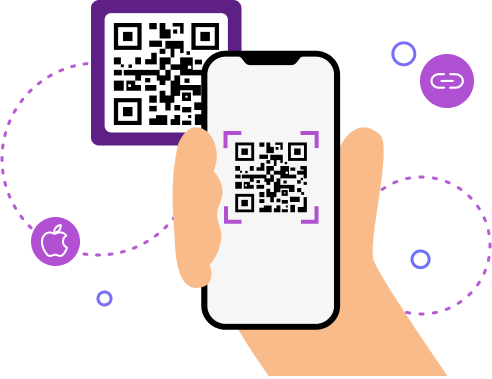
Сокращение “QR” расшифровывается как “quick response” и означает “быстрый ответ”. Функциональный генератор QR-кодов позволяет сгенерировать QR-код, который действительно легко и просто использовать. Из этого следует, что чаще всего QR-коды сканируют именно с мобильных устройств. Это может быть смартфон либо планшет на основе Android, iOS, Windows или другой операционной системы.
Большинство современных гаджетов умеют сканировать коды через QR-сканер или приложение “Камера”. В некоторых случаях вам может понадобиться установка стороннего приложения из App Store или Google Play. Давайте выясним, есть ли такая возможность для пользователей персональных компьютеров и ноутбуков на базе операционных систем Windows и macOS.
Существует множество причин, почему у вас не получается сканировать QR-код самым простым способом – используя смартфон. Например, у вас нет современного мобильного телефона с такой опцией или в него не встроен QR-сканер, при этом вы не хотите устанавливать дополнительное приложение.
Не проблема: просто берите и открывайте коды через ноутбук или персональный компьютер, используя ME-QR-Scanner. Это бесплатный сканер от разработчиков QR-код генератора ME-QR с функцией сканирования QR-кодов онлайн, то есть без необходимости устанавливать какие-либо программы.
Он подходит для компьютеров с любой операционной системой. Более того, вы можете использовать этот инструмент на смартфонах, в которых нет возможности сканирования QR-кодов через камеру или соответствующее встроенное приложение.
Итак, у вас есть множество вариантов, как открыть QR-код на ПК или ноутбуке с любой операционной системой. Давайте подробнее рассмотрим каждый из них.
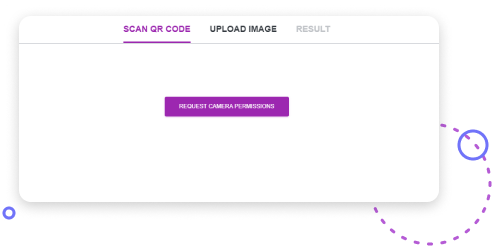
Первый способ — это сканирование кода через веб-камеру:
После этого наведите веб-камеру на QR-код, и он будет мгновенно отсканирован.
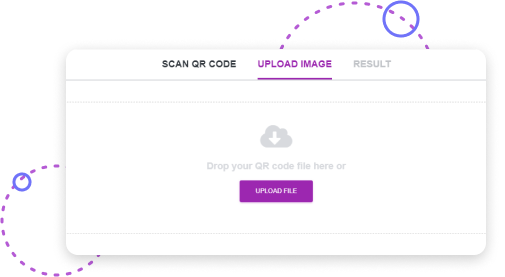
Второй способ — это сканирование кода с помощью файла:
В следующей вкладке «Результат» мгновенно отобразится информация о коде.
Чтобы отсканировать QR-код в Google Chrome на вашем ноутбуке или ПК:
Этот метод работает как на Windows, так и на macOS, позволяя легко сканировать QR-коды на ноутбуке или ПК с помощью Google Chrome.
Чтобы отсканировать QR-код на ноутбуке или ПК с Windows с помощью Google Lens:
Этот метод предоставляет быстрый способ сканирования QR-кода на ноутбуке с Windows с помощью Google Lens без необходимости установки дополнительного программного обеспечения.
Чтобы отсканировать QR-код на ноутбуке или ПК с Windows с помощью онлайн-сканера:
Этот способ позволяет легко сканировать QR-код на ПК с Windows без установки дополнительного программного обеспечения.
Эти способы хороши тем, что вы можете сканировать коды где бы они ни были. Например, QR-код может быть размещён на сайте, опубликован в посте в соцсетях или добавлен как вложение в электронное письмо. В любом из этих случаев вы сможете отсканировать код через веб-камеру или после скачивания файла на ваше устройство.
Создайте
QR-код прямо сейчас!
Разместите ссылку на свой QR-код, добавьте имя для своего QR, выберите категорию контента и сгенерируйте!

При попытке сканирования QR-кода на ноутбуке или ПК могут возникнуть технические сложности. Ниже приведены распространенные проблемы и подробные шаги по их устранению.

Убедитесь, что ваш браузер или приложение имеют необходимые разрешения для доступа к веб-камере. Для этого проверьте настройки браузера или разрешения приложения. На Windows вы можете настроить разрешения камеры в разделе «Конфиденциальность» приложения «Настройки».
Если ваша веб-камера не работает должным образом, проблема может заключаться в устаревших драйверах. Чтобы исправить это, откройте Диспетчер устройств на вашем ПК с Windows, найдите камеру в разделе «Устройства обработки изображений», щелкните правой кнопкой мыши и выберите «Обновить драйвер». На macOS убедитесь, что ваша система обновлена, проверив наличие обновлений программного обеспечения.
Если встроенная веб-камера не работает, рассмотрите использование внешней USB-камеры. Эти камеры часто предлагают лучшее разрешение и совместимость, что упрощает сканирование QR-кода на ПК или ноутбуке.
Если изображение QR-кода размыто или низкого разрешения, сканеру может быть трудно его распознать. Попробуйте получить изображение более высокого качества. Например, если вы сканируете снимок экрана, убедитесь, что он сделан в высоком разрешении.
При использовании веб-камеры для сканирования QR-кода на ноутбуке или ПК расположите код ближе к камере и убедитесь, что он хорошо освещен. Отрегулируйте угол и расстояние до тех пор, пока QR-код не станет четким и легко считываемым.
Если у вас возникают проблемы с веб-камерой, рассмотрите возможность использования онлайн-сканера QR-кодов, где вы можете загрузить изображение напрямую. Этот метод обходится без использования камеры и может эффективно работать с изображениями низкого качества.
Убедитесь, что все используемые вами расширения браузера или онлайн-инструменты обновлены.
Устаревшее программное обеспечение может плохо работать или быть несовместимым с последними версиями браузеров. Некоторые старые операционные системы могут не поддерживать последние инструменты или расширения для сканирования QR-кодов.
Если вы используете старую версию Windows или macOS, рассмотрите возможность обновления системы или использования альтернативных методов, таких как онлайн-сканеры, которые более универсально совместимы.
Как видите, и создать QR-код, и отсканировать его любым устройством максимально легко. Каждый пользователь, имея под рукой ноутбук или персональный компьютер на базе операционных систем Windows и macOS, может открывать коды и получать доступ к необходимому контенту наравне с мобильными юзерами.
Конечно, использовать сканер или генератор QR-кода на смартфоне проще, потому что он всегда есть под рукой. Но пользователи Windows и macOS не ограничены в возможностях получать преимущества от технологии QR.
Да, QR-коды можно сканировать на устройствах Windows и macOS без использования смартфона. Пользователи могут сканировать QR-коды прямо на ноутбуке или ПК с помощью онлайн-сканера QR-кодов, встроенной веб-камеры, браузерных инструментов или методов загрузки изображений. Это делает технологию QR доступной даже в тех случаях, когда мобильные устройства недоступны или их использование нецелесообразно.
Сканирование QR-кодов на ПК или ноутбуке особенно полезно, когда у пользователя нет современного смартфона, нет встроенного QR-сканера или он предпочитает не устанавливать дополнительные приложения. Сканирование с помощью настольного компьютера также позволяет пользователям более эффективно взаимодействовать с QR-кодами, встроенными в веб-сайты, электронные письма, документы или презентации, в рабочей среде.
Чтобы отсканировать QR-код с помощью веб-камеры, откройте онлайн-сканер QR-кодов, выберите опцию сканирования с помощью камеры и предоставьте разрешение на доступ к веб-камере. После включения направьте веб-камеру на QR-код, и система автоматически распознает и отобразит закодированное содержимое.
Да, пользователи могут сканировать QR-код, загрузив файл изображения. Этот метод требует сохранения изображения QR-кода на устройстве, а затем его загрузки в онлайн-сканер QR-кодов. Сканер мгновенно обрабатывает изображение и отображает результат, что делает его идеальным для QR-кодов, полученных по электронной почте, в мессенджерах или в цифровых документах.
К распространенным проблемам относятся ограничения прав доступа веб-камеры, устаревшие драйверы камеры, низкое качество или размытость изображений QR-кодов, а также проблемы с совместимостью программного обеспечения. Эти проблемы обычно можно решить путем настройки прав доступа системы, обновления драйверов или операционных систем, улучшения качества изображения или перехода на онлайн-сканер, основанный на загрузке изображений.

Не тратьте время на ожидание!
Больше никакого ожидания - после сканирования пользователь сразу увидит вашу информацию



Была ли эта статья полезной?
Нажмите на звезду, чтобы оценить!
Спасибо за ваш голос!

Средняя оценка: 4.5/5 Голоса: 276
Будьте первым, кто оценит этот пост!




Создайте коды с помощью нашего бесплатного генератора QR-кодов. Понятный интерфейс, разнообразие при выборе типа вашего QR-кода и возможность просматривать статистику!
Загрузите наше приложение
Теперь просто и быстро создавать и сканировать QR-коды!


Информация
Юридическая информация
Поддержка
Наша новостная рассылка


Создайте коды с помощью нашего бесплатного генератора QR-кодов. Понятный интерфейс, разнообразие при выборе типа вашего QR-кода и возможность просматривать статистику!
Загрузите наше приложение
Теперь просто и быстро создавать и сканировать QR-коды!







Copyright © 2018- Me-Team