कंप्यूटर या लैपटॉप विंडोज़ या मैकओएस पर क्यूआर कोड कैसे स्कैन करें?
लिंक, वीडियो या छवि के लिए क्यूआर कोड बनाने के लिए - नीचे दिए गए बटन पर क्लिक करें।
QR कोड जनरेट करें
लिंक, वीडियो या छवि के लिए क्यूआर कोड बनाने के लिए - नीचे दिए गए बटन पर क्लिक करें।
QR कोड जनरेट करें
लेख योजना
संक्षिप्त नाम "क्यूआर" का अर्थ "त्वरित प्रतिक्रिया" है। कार्यात्मक क्यूआर कोड जनरेटर आपको एक क्यूआर कोड उत्पन्न करने की अनुमति देता है जो उपयोग में आसान है। इससे पता चलता है कि लोग अक्सर मोबाइल उपकरणों से कोड स्कैन करते हैं। यह एक टैबलेट या मोबाइल फोन हो सकता है जिसमें एंड्रॉइड, आईओएस, विंडोज या कोई अन्य ऑपरेटिंग सिस्टम इंस्टॉल हो।
अधिकांश आधुनिक गैजेट कैमरा ऐप या क्यूआर स्कैनर के माध्यम से कोड स्कैन कर सकते हैं। कुछ मामलों में, अतिरिक्त डाउनलोड करने की आवश्यकता होगी Google Play या App Store से ऐप. आइए अब जानें कि क्या विंडोज और मैकओएस इंस्टॉल वाले पर्सनल कंप्यूटर और लैपटॉप के उपयोगकर्ताओं के लिए ऐसा कोई अवसर है।
ऐसे कई कारण हैं जिनकी वजह से आप क्यूआर कोड को आसानी से स्कैन नहीं कर पाते हैं—स्मार्टफोन का उपयोग करके। उदाहरण के लिए, आपके पास इस विकल्प वाला आधुनिक मोबाइल फोन नहीं है, या आपके पास अंतर्निहित क्यूआर स्कैनर नहीं है, और आप कोई अतिरिक्त एप्लिकेशन इंस्टॉल नहीं करना चाहते हैं।
कोई समस्या नहीं है: का उपयोग करके अपने लैपटॉप या पीसी के माध्यम से कोड खोलें एमई-क्यूआर-स्कैनर. यह QR कोड जेनरेटर ME-QR डेवलपर्स की ओर से ऑनलाइन कोड स्कैन करने के लिए एक निःशुल्क स्कैनर है, जिसमें किसी भी प्रोग्राम को इंस्टॉल करने की आवश्यकता नहीं है।
आप इस स्कैनर का उपयोग किसी भी ऑपरेटिंग सिस्टम वाले कंप्यूटर पर कर सकते हैं। इसके अलावा, आप इस टूल का उपयोग उन स्मार्टफ़ोन पर कर सकते हैं जो कैमरे या उपयुक्त अंतर्निहित एप्लिकेशन के माध्यम से क्यूआर कोड को स्कैन नहीं कर सकते हैं।
तो, आपके पास है अनेक किसी भी ऑपरेटिंग सिस्टम वाले पीसी या लैपटॉप पर क्यूआर कोड कैसे खोलें, इसके विकल्प। आइए उनमें से प्रत्येक पर करीब से नज़र डालें।
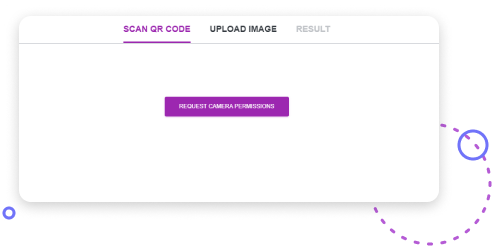
पहला तरीका वेबकैम के माध्यम से कोड को स्कैन करना है:
परिणामस्वरूप, आप अपने वेबकैम को कोड पर लक्षित कर सकते हैं और तुरंत उसे स्कैन कर सकते हैं।
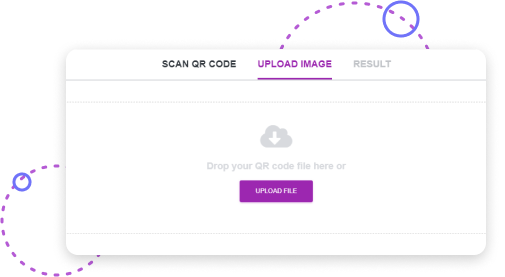
दूसरा तरीका फ़ाइल का उपयोग करके कोड को स्कैन करना है:
निम्नलिखित "परिणाम" टैब तुरंत कोड के बारे में जानकारी प्रदर्शित करेगा।
अपने लैपटॉप या पीसी पर Google Chrome में QR कोड स्कैन करने के लिए:
यह विधि विंडोज़ और मैकओएस दोनों पर काम करती है, जिससे आप Google Chrome का उपयोग करके लैपटॉप या पीसी पर आसानी से क्यूआर कोड स्कैन कर सकते हैं।
Google लेंस का उपयोग करके विंडोज लैपटॉप या पीसी पर क्यूआर कोड स्कैन करने के लिए:
यह विधि अतिरिक्त सॉफ़्टवेयर की आवश्यकता के बिना Google लेंस का उपयोग करके विंडोज लैपटॉप पर क्यूआर कोड को स्कैन करने का एक त्वरित तरीका प्रदान करती है।
ऑनलाइन स्कैनर का उपयोग करके अपने विंडोज लैपटॉप या पीसी पर क्यूआर कोड स्कैन करने के लिए:
यह दृष्टिकोण आपको बिना कोई अतिरिक्त सॉफ़्टवेयर इंस्टॉल किए विंडोज पीसी पर आसानी से क्यूआर कोड स्कैन करने की अनुमति देता है।
इन विधियों के बारे में अच्छी बात यह है कि आप कोड को कहीं भी स्कैन कर सकते हैं। उदाहरण के लिए, आप किसी वेबसाइट पर एक क्यूआर कोड प्रकाशित कर सकते हैं, इसे सोशल मीडिया पर पोस्ट कर सकते हैं या इसे ईमेल में अनुलग्नक के रूप में जोड़ सकते हैं। किसी भी स्थिति में, आप अपने वेबकैम के माध्यम से या अपने डिवाइस पर फ़ाइल डाउनलोड करके कोड को स्कैन कर सकते हैं।
अभी क्यूआर कोड बनाएं!
अपना क्यूआर कोड लिंक डालें, अपने क्यूआर के लिए नाम जोड़ें, सामग्री श्रेणी चुनें और जेनरेट करें!

लैपटॉप या पीसी पर क्यूआर कोड को स्कैन करने का प्रयास करते समय, आपको कुछ तकनीकी चुनौतियों का सामना करना पड़ सकता है। नीचे कुछ सामान्य समस्याएं और उनके निवारण के लिए विस्तृत चरण दिए गए हैं।

सुनिश्चित करें कि आपके ब्राउज़र या एप्लिकेशन के पास आपके वेबकैम तक पहुंचने के लिए आवश्यक अनुमतियां हैं। ऐसा करने के लिए, अपनी ब्राउज़र सेटिंग या ऐप की अनुमतियां जांचें। विंडोज़ पर, आप सेटिंग ऐप के "गोपनीयता" अनुभाग में कैमरा अनुमतियाँ समायोजित कर सकते हैं।
यदि आपका वेबकैम ठीक से काम नहीं कर रहा है, तो समस्या पुराने ड्राइवरों के कारण हो सकती है। इसे हल करने के लिए, अपने विंडोज पीसी पर डिवाइस मैनेजर पर जाएं, "इमेजिंग डिवाइसेस" के तहत कैमरा ढूंढें, राइट-क्लिक करें और "अपडेट ड्राइवर" चुनें। MacOS पर, सॉफ़्टवेयर अपडेट की जाँच करके सुनिश्चित करें कि आपका सिस्टम अद्यतित है।
यदि आपका अंतर्निर्मित वेबकैम काम नहीं करता है, तो बाहरी USB कैमरे का उपयोग करने पर विचार करें। ये कैमरे अक्सर बेहतर रिज़ॉल्यूशन और अनुकूलता प्रदान करते हैं, जिससे पीसी या लैपटॉप पर क्यूआर कोड को स्कैन करना आसान हो जाता है।
यदि क्यूआर कोड छवि धुंधली या कम-रिज़ॉल्यूशन वाली है, तो स्कैनर को इसे पढ़ने में कठिनाई हो सकती है। छवि का उच्च गुणवत्ता वाला संस्करण प्राप्त करने का प्रयास करें। उदाहरण के लिए, यदि आप स्क्रीनशॉट से स्कैन कर रहे हैं, तो सुनिश्चित करें कि स्क्रीनशॉट उच्च रिज़ॉल्यूशन में लिया गया है।
लैपटॉप या पीसी पर क्यूआर कोड को स्कैन करने के लिए वेबकैम का उपयोग करते समय, कोड को कैमरे के करीब रखें और सुनिश्चित करें कि यह अच्छी तरह से प्रकाशित हो। कोण और दूरी को तब तक समायोजित करें जब तक कि क्यूआर कोड स्पष्ट और आसानी से स्कैन करने योग्य न हो जाए।
यदि आपको अपने वेबकैम से परेशानी हो रही है, तो एक ऑनलाइन क्यूआर कोड स्कैनर का उपयोग करने पर विचार करें जहां आप सीधे छवि अपलोड कर सकते हैं। यह विधि कैमरे की आवश्यकता को दरकिनार कर देती है और निम्न-गुणवत्ता वाली छवियों को अधिक प्रभावी ढंग से संभाल सकती है।
सुनिश्चित करें कि आपके द्वारा उपयोग किया जा रहा कोई भी ब्राउज़र एक्सटेंशन या ऑनलाइन टूल अद्यतित है। पुराना सॉफ़्टवेयर अच्छा प्रदर्शन नहीं कर सकता है या नवीनतम ब्राउज़र संस्करणों के साथ असंगत हो सकता है।
कुछ पुराने ऑपरेटिंग सिस्टम नवीनतम QR स्कैनिंग टूल या एक्सटेंशन का समर्थन नहीं कर सकते हैं। यदि आप विंडोज़ या मैकओएस के पुराने संस्करण का उपयोग कर रहे हैं, तो अपने सिस्टम को अपग्रेड करने या ऑनलाइन स्कैनर जैसे वैकल्पिक तरीकों का उपयोग करने पर विचार करें जो अधिक सार्वभौमिक रूप से संगत हैं।
इन सामान्य समस्याओं का समाधान करके, आप क्यूआर कोड को पढ़ने या उसके साथ इंटरैक्ट करने के लिए लैपटॉप या पीसी पर क्यूआर कोड स्कैनर का उपयोग करते समय एक सहज अनुभव सुनिश्चित कर सकते हैं।
जैसा कि आप देख सकते हैं, क्यूआर कोड बनाना और उसे किसी भी डिवाइस से स्कैन करना जितना संभव हो उतना आसान है। विंडोज़ और मैकओएस के साथ आने वाला लैपटॉप या पर्सनल कंप्यूटर होने पर, प्रत्येक उपयोगकर्ता मोबाइल उपयोगकर्ताओं के साथ समान आधार पर कोड खोल सकता है और आवश्यक सामग्री तक पहुंच सकता है। बेशक, स्मार्टफोन पर स्कैनर या क्यूआर कोड जनरेटर का उपयोग करना आसान है क्योंकि यह हमेशा हाथ में रहता है। लेकिन विंडोज़ और मैकओएस उपयोगकर्ताओं की क्यूआर तकनीक से लाभ उठाने की क्षमता सीमित नहीं है।
इसलिए, Windows या macOS ऑपरेटिंग सिस्टम वाले कंप्यूटर या लैपटॉप के माध्यम से वांछित QR कोड को स्कैन करने के लिए इस सरल निर्देश का उपयोग करें। यह आसान और सहज है!
हाँ, QR कोड को बिना स्मार्टफोन के Windows और macOS डिवाइस दोनों पर स्कैन किया जा सकता है। उपयोगकर्ता सीधे लैपटॉप या पीसी पर ऑनलाइन QR स्कैनर, इनबिल्ट वेबकैम, ब्राउज़र-आधारित टूल या इमेज अपलोड विधियों का उपयोग करके QR कोड स्कैन कर सकते हैं। यह QR तकनीक को तब भी सुलभ बनाता है जब मोबाइल डिवाइस उपलब्ध न हों या उपयोग में असुविधाजनक हों।
पीसी या लैपटॉप पर क्यूआर कोड स्कैन करना विशेष रूप से तब उपयोगी होता है जब उपयोगकर्ता के पास आधुनिक स्मार्टफोन नहीं होता, उसमें अंतर्निहित क्यूआर स्कैनर नहीं होता, या वह अतिरिक्त एप्लिकेशन इंस्टॉल नहीं करना पसंद करता। डेस्कटॉप-आधारित स्कैनिंग उपयोगकर्ताओं को कार्य वातावरण में वेबसाइटों, ईमेल, दस्तावेज़ों या प्रस्तुतियों में एम्बेड किए गए क्यूआर कोड के साथ अधिक कुशलता से इंटरैक्ट करने की भी अनुमति देती है।
वेबकैम के माध्यम से QR कोड स्कैन करने के लिए, ऑनलाइन QR स्कैनर खोलें, कैमरा का उपयोग करके स्कैन करने का विकल्प चुनें, और वेबकैम तक पहुंच की अनुमति दें। सक्षम होने के बाद, वेबकैम को QR कोड की ओर इशारा करें, और सिस्टम स्वचालित रूप से एन्कोडेड सामग्री को पहचान लेगा और प्रदर्शित करेगा।
हाँ, उपयोगकर्ता एक इमेज फ़ाइल अपलोड करके QR कोड स्कैन कर सकते हैं। इस विधि के लिए डिवाइस पर QR कोड की छवि को सहेजने, फिर उसे एक ऑनलाइन QR स्कैनर पर अपलोड करने की आवश्यकता होती है। स्कैनर तुरंत छवि को संसाधित करता है और परिणाम दिखाता है, जो इसे ईमेल, मैसेंजर या डिजिटल दस्तावेज़ों के माध्यम से प्राप्त QR कोड के लिए आदर्श बनाता है।
सामान्य समस्याओं में वेबकैम अनुमति प्रतिबंध, पुराने कैमरा ड्राइवर, निम्न-गुणवत्ता वाली या धुंधली QR छवियां, और सॉफ्टवेयर संगतता समस्याएं शामिल हैं। इन चुनौतियों को आमतौर पर सिस्टम अनुमतियों को समायोजित करके, ड्राइवरों या ऑपरेटिंग सिस्टम को अपडेट करके, छवि की गुणवत्ता में सुधार करके, या इमेज-अपलोड-आधारित ऑनलाइन स्कैनर पर स्विच करके हल किया जा सकता है।

इंतज़ार में समय बर्बाद मत करो!
अब और इंतजार नहीं - स्कैन करने के बाद उपयोगकर्ता को तुरंत आपकी जानकारी दिखाई देगी



क्या यह लेख मददगार था?
इसे रेट करने के लिए किसी स्टार पर क्लिक करें!
मतदान के लिए आपका धन्यवाद!

Average Rating: 4.5/5 वोट: 276
इस पोस्ट को रेट करने वाले पहले व्यक्ति बनें!



कोड के हमारे निःशुल्क क्यूआर जनरेटर के साथ कोड बनाएं। समझने योग्य इंटरफ़ेस, आपके क्यूआर-कोड के प्रकार को चुनने में विविधता, आंकड़े देखने की क्षमता!
हमारा ऐप डाउनलोड करें
अब QR कोड बनाना और स्कैन करना सरल और आसान है!


कानूनी
हमारा न्यूज़लैटर


कोड के हमारे निःशुल्क क्यूआर जनरेटर के साथ कोड बनाएं। समझने योग्य इंटरफ़ेस, आपके क्यूआर-कोड के प्रकार को चुनने में विविधता, आंकड़े देखने की क्षमता!
हमारा ऐप डाउनलोड करें
अब QR कोड बनाना और स्कैन करना सरल और आसान है!







Copyright © 2018- Me-Team