كيفية مسح كود QR على الكمبيوتر أو الكمبيوتر المحمول بنظام Windows أو macOS؟
لإنشاء رمز QR للرابط أو الفيديو أو الصورة - انقر فوق الزر أدناه.
إنشاء رمز الاستجابة السريعة
لإنشاء رمز QR للرابط أو الفيديو أو الصورة - انقر فوق الزر أدناه.
إنشاء رمز الاستجابة السريعة
خطة المقال
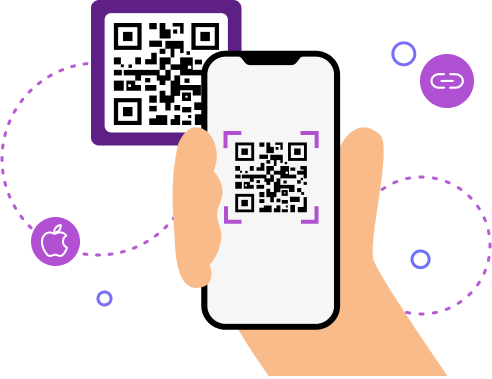
يشير الاختصار "QR" إلى "الاستجابة السريعة". يتيح لك منشئ رمز QR الوظيفي إنشاء رمز QR سهل الاستخدام. ويترتب على ذلك أن الأشخاص غالبًا ما يقومون بمسح الرموز ضوئيًا من الأجهزة المحمولة. يمكن أن يكون جهازًا لوحيًا أو هاتفًا محمولاً مثبتًا عليه Android أو iOS أو Windows أو أي نظام تشغيل آخر.
يمكن لمعظم الأجهزة الحديثة مسح الرموز ضوئيًا من خلال تطبيق الكاميرا أو ماسح QR الضوئي. في بعض الحالات، ستكون هناك حاجة لتنزيل ملف إضافي التطبيق من متجر Google Play أو App Store. الآن دعنا نكتشف ما إذا كانت هذه الفرصة متاحة لمستخدمي أجهزة الكمبيوتر الشخصية وأجهزة الكمبيوتر المحمولة المثبت عليها Windows وmacOS.
هناك العديد من الأسباب التي تمنعك من مسح رمز الاستجابة السريعة ضوئيًا بسهولة - باستخدام الهاتف الذكي. على سبيل المثال، ليس لديك هاتف محمول حديث به هذا الخيار، أو ليس لديك ماسح ضوئي QR مدمج، ولا ترغب في تثبيت تطبيق إضافي.
لا توجد مشكلة: افتح الرموز عبر الكمبيوتر المحمول أو الكمبيوتر الشخصي باستخدام ملف ME-QR-الماسح الضوئي. هذا ماسح ضوئي مجاني من مطوري رمز الاستجابة السريعة ME-QR لمسح الرموز عبر الإنترنت، دون الحاجة إلى تثبيت أي برامج.
يمكنك استخدام هذا الماسح الضوئي على جهاز كمبيوتر يعمل بأي نظام تشغيل. علاوة على ذلك، يمكنك استخدام هذه الأداة على الهواتف الذكية التي لا يمكنها مسح رموز QR من خلال الكاميرا أو التطبيق المدمج المناسب.
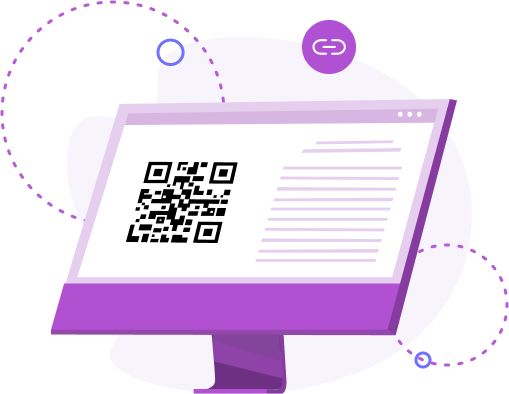
لذلك، لديك كثير خيارات حول كيفية فتح رمز الاستجابة السريعة على جهاز كمبيوتر شخصي أو كمبيوتر محمول مع أي نظام تشغيل. دعونا نلقي نظرة فاحصة على كل واحد منهم.
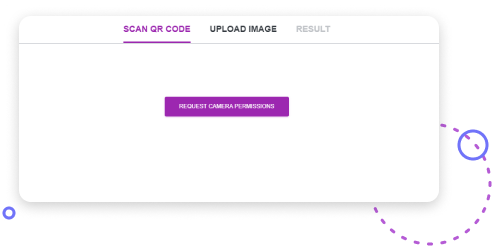
الطريقة الأولى هي مسح الرمز ضوئيًا من خلال كاميرا الويب:
ونتيجة لذلك، يمكنك توجيه كاميرا الويب الخاصة بك نحو الرمز ومسحه ضوئيًا على الفور.
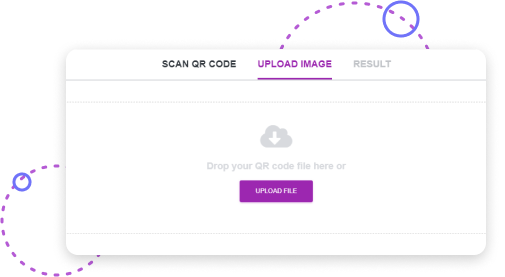
الطريقة الثانية هي مسح الكود باستخدام الملف:
ستعرض علامة التبويب "النتيجة" التالية على الفور معلومات حول الكود.
لمسح رمز الاستجابة السريعة في Google Chrome على الكمبيوتر المحمول أو الكمبيوتر الشخصي:
تعمل هذه الطريقة على كل من نظامي التشغيل Windows وmacOS، مما يتيح لك مسح رمز الاستجابة السريعة ضوئيًا بسهولة على جهاز كمبيوتر محمول أو كمبيوتر شخصي باستخدام Google Chrome.
لمسح رمز QR ضوئيًا على جهاز كمبيوتر محمول أو كمبيوتر شخصي يعمل بنظام Windows باستخدام Google Lens:
توفر هذه الطريقة طريقة سريعة لمسح رمز QR ضوئيًا على كمبيوتر محمول يعمل بنظام Windows باستخدام Google Lens دون الحاجة إلى برامج إضافية.
لمسح رمز QR ضوئيًا على الكمبيوتر المحمول أو الكمبيوتر الشخصي الذي يعمل بنظام Windows باستخدام ماسح ضوئي عبر الإنترنت:
يتيح لك هذا الأسلوب مسح رمز الاستجابة السريعة ضوئيًا بسهولة على جهاز كمبيوتر يعمل بنظام Windows دون تثبيت أي برامج إضافية.
والشيء الجيد في هذه الطرق هو أنه يمكنك مسح الرموز ضوئيًا أينما كانت. على سبيل المثال، يمكنك نشر رمز الاستجابة السريعة على موقع ويب أو نشره على وسائل التواصل الاجتماعي أو إضافته كمرفق برسالة بريد إلكتروني. على أية حال، يمكنك مسح الرمز ضوئيًا من خلال كاميرا الويب الخاصة بك أو عن طريق تنزيل الملف على جهازك.
أنشئ
رمز الاستجابة السريعة الآن!
ضع رابط رمز الاستجابة السريعة الخاص بك، وأضف اسمًا لرمز الاستجابة السريعة الخاص بك، وحدد فئة المحتوى وقم بإنشاء!

عند محاولة مسح رمز الاستجابة السريعة ضوئيًا على جهاز كمبيوتر محمول أو كمبيوتر شخصي، قد تواجه بعض التحديات التقنية. فيما يلي بعض المشكلات الشائعة والخطوات التفصيلية لاستكشاف أخطائها وإصلاحها.

تأكد من أن متصفحك أو تطبيقك لديه الأذونات اللازمة للوصول إلى كاميرا الويب الخاصة بك. للقيام بذلك، تحقق من إعدادات المتصفح أو أذونات التطبيق. على نظام التشغيل Windows، يمكنك ضبط أذونات الكاميرا في قسم "الخصوصية" في تطبيق الإعدادات.
إذا كانت كاميرا الويب الخاصة بك لا تعمل بشكل صحيح، فقد تكون المشكلة هي برامج التشغيل القديمة. لحل هذه المشكلة، انتقل إلى "إدارة الأجهزة" على جهاز الكمبيوتر الشخصي الذي يعمل بنظام Windows، وحدد موقع الكاميرا ضمن "أجهزة التصوير"، وانقر بزر الماوس الأيمن، ثم حدد "تحديث برنامج التشغيل". في نظام التشغيل macOS، تأكد من تحديث نظامك عن طريق التحقق من تحديثات البرامج.
إذا لم تعمل كاميرا الويب المدمجة لديك، ففكر في استخدام كاميرا USB خارجية. غالبًا ما توفر هذه الكاميرات دقة وتوافقًا أفضل، مما يسهل مسح رمز الاستجابة السريعة ضوئيًا على جهاز كمبيوتر شخصي أو كمبيوتر محمول.
إذا كانت صورة رمز الاستجابة السريعة ضبابية أو منخفضة الدقة، فقد يواجه الماسح الضوئي صعوبة في قراءتها. حاول الحصول على نسخة ذات جودة أعلى من الصورة. على سبيل المثال، إذا كنت تقوم بالمسح الضوئي من لقطة شاشة، فتأكد من التقاط لقطة الشاشة بدقة عالية.
عند استخدام كاميرا ويب لمسح رمز الاستجابة السريعة ضوئيًا على جهاز كمبيوتر محمول أو كمبيوتر شخصي، ضع الرمز بالقرب من الكاميرا وتأكد من إضاءته جيدًا. اضبط الزاوية والمسافة حتى يصبح رمز الاستجابة السريعة واضحًا ويمكن مسحه بسهولة.
إذا كنت تواجه مشكلة مع كاميرا الويب الخاصة بك، ففكر في استخدام ماسح رمز الاستجابة السريعة عبر الإنترنت حيث يمكنك تحميل الصورة مباشرة. تتجاوز هذه الطريقة الحاجة إلى الكاميرا ويمكنها التعامل مع الصور ذات الجودة المنخفضة بشكل أكثر فعالية.
تأكد من تحديث أي ملحقات للمتصفح أو أدوات عبر الإنترنت تستخدمها. قد لا تعمل البرامج القديمة بشكل جيد أو قد تكون غير متوافقة مع أحدث إصدارات المتصفح.
قد لا تدعم بعض أنظمة التشغيل الأقدم أحدث أدوات أو ملحقات مسح QR. إذا كنت تستخدم إصدارًا أقدم من Windows أو macOS، ففكر في ترقية نظامك أو استخدام طرق بديلة مثل الماسحات الضوئية عبر الإنترنت الأكثر توافقًا عالميًا.
من خلال معالجة هذه المشكلات الشائعة، يمكنك ضمان تجربة أكثر سلاسة عند استخدام الماسح الضوئي لرمز QR على جهاز كمبيوتر محمول أو كمبيوتر شخصي لقراءة رموز QR أو التفاعل معها.
كما ترون، من السهل قدر الإمكان إنشاء رمز QR ومسحه ضوئيًا باستخدام أي جهاز. من خلال امتلاك جهاز كمبيوتر محمول أو كمبيوتر شخصي يعمل بنظامي التشغيل Windows وmacOS، يمكن لكل مستخدم فتح الرموز والوصول إلى المحتوى الضروري على قدم المساواة مع مستخدمي الهاتف المحمول. وبطبيعة الحال، يعد استخدام الماسح الضوئي أو مولد رمز الاستجابة السريعة على الهاتف الذكي أسهل لأنه في متناول اليد دائمًا. لكن مستخدمي Windows وmacOS ليسوا محدودين في قدرتهم على الاستفادة من تقنية QR.
لذلك، استخدم هذه التعليمات البسيطة لمسح رمز الاستجابة السريعة المطلوب من خلال جهاز كمبيوتر أو كمبيوتر محمول يعمل بنظام التشغيل Windows أو macOS. إنه سهل وسهل!
نعم، يمكن مسح رموز QR ضوئيًا على أجهزة Windows و macOS بدون استخدام هاتف ذكي. يمكن للمستخدمين مسح رموز QR ضوئيًا مباشرة على جهاز كمبيوتر محمول أو كمبيوتر شخصي باستخدام ماسح QR عبر الإنترنت أو كاميرا ويب مدمجة أو أدوات قائمة على المتصفح أو طرق تحميل الصور. وهذا يجعل تقنية QR متاحة حتى في حالة عدم توفر الأجهزة المحمولة أو عدم ملاءمتها.
يعد مسح رموز QR ضوئيًا على جهاز كمبيوتر شخصي أو كمبيوتر محمول مفيدًا بشكل خاص عندما لا يمتلك المستخدم هاتفًا ذكيًا حديثًا، أو يفتقر إلى ماسح QR ضوئي مدمج، أو يفضل عدم تثبيت تطبيقات إضافية. يتيح المسح الضوئي على سطح المكتب أيضًا للمستخدمين التفاعل مع رموز QR المضمنة في مواقع الويب أو رسائل البريد الإلكتروني أو المستندات أو العروض التقديمية بشكل أكثر كفاءة في بيئة العمل.
لمسح رمز QR ضوئيًا عبر كاميرا الويب، افتح ماسح QR عبر الإنترنت، وحدد خيار المسح الضوئي باستخدام الكاميرا، ومنح الإذن للوصول إلى كاميرا الويب. بمجرد التمكين، وجه كاميرا الويب نحو رمز QR، وسيقوم النظام تلقائيًا بالتعرف على المحتوى المشفر وعرضه.
نعم، يمكن للمستخدمين مسح رمز QR ضوئيًا عن طريق تحميل ملف صورة. تتطلب هذه الطريقة حفظ صورة رمز QR على الجهاز، ثم تحميلها إلى ماسح QR عبر الإنترنت. يقوم الماسح بمعالجة الصورة على الفور وعرض النتيجة، مما يجعله مثاليًا لرموز QR المستلمة عبر البريد الإلكتروني أو برامج المراسلة أو المستندات الرقمية.
تشمل المشكلات الشائعة قيود أذونات كاميرا الويب، وبرامج تشغيل الكاميرا القديمة، وصور QR منخفضة الجودة أو غير واضحة، ومشكلات توافق البرامج. يمكن عادةً حل هذه التحديات عن طريق ضبط أذونات النظام، وتحديث برامج التشغيل أو أنظمة التشغيل، وتحسين جودة الصورة، أو التبديل إلى ماسح ضوئي عبر الإنترنت يعتمد على تحميل الصور.



هل كانت هذه المقالة مفيدة؟
اضغط على نجمة لتقييمها!
شكرًا لتصويتك!

التقييم المتوسط: 4.5/5 الأصوات: 276
كن أول من يقيم هذا المنشور!



قم بإنشاء رموز مع مولد رمز QR المجاني. واجهة مفهومة ، تنوع في اختيار نوع رمز الاستجابة السريعة ، والقدرة على عرض الإحصاءات!
قم بتنزيل تطبيقنا
الآن هو بسيط وسهل إنشاء ومسح رموز QR!


قانوني
نشرتنا الإخبارية


قم بإنشاء رموز مع مولد رمز QR المجاني. واجهة مفهومة ، تنوع في اختيار نوع رمز الاستجابة السريعة ، والقدرة على عرض الإحصاءات!
قم بتنزيل تطبيقنا
الآن هو بسيط وسهل إنشاء ومسح رموز QR!







Copyright © 2018- Me-Team