Hoe scan je een QR-code op een computer of laptop met Windows of macOS?
Om een QR-code voor een link, video of afbeelding te maken - klik op de onderstaande knop.
Genereer QR-code
Om een QR-code voor een link, video of afbeelding te maken - klik op de onderstaande knop.
Genereer QR-code
Artikelplan
De afkorting ‘QR’ staat voor ‘snelle reactie’. Met de functionele QR-codegenerator kunt u een eenvoudig te gebruiken QR-code genereren. Hieruit volgt dat mensen vaak codes van mobiele apparaten scannen. Het kan een tablet of mobiele telefoon zijn waarop Android, iOS, Windows of een ander besturingssysteem is geïnstalleerd.
De meeste moderne gadgets kunnen codes scannen via een Camera-app of QR-scanner. In sommige gevallen zal het nodig zijn om een extra bestand te downloaden app uit de Google Play of App Store. Laten we nu eens kijken of er zo'n mogelijkheid bestaat voor gebruikers van pc's en laptops waarop Windows en macOS zijn geïnstalleerd.
Er zijn veel redenen waarom u een QR-code niet het gemakkelijkst kunt scannen: met een smartphone. Je beschikt bijvoorbeeld niet over een moderne mobiele telefoon met deze mogelijkheid, of je beschikt niet over een ingebouwde QR-scanner en je wilt geen extra applicatie installeren.
Geen probleem: open de codes via je laptop of pc met behulp van de ME-QR-Scanner. Dit is een gratis scanner van de QR-codegenerator ME-QR-ontwikkelaars om codes online te scannen, zonder dat u programma's hoeft te installeren.
U kunt deze scanner op een computer met elk besturingssysteem gebruiken. Bovendien kunt u deze tool gebruiken op smartphones die geen QR-codes kunnen scannen via de camera of de juiste ingebouwde applicatie.
Dus dat heb je veel opties voor het openen van een QR-code op een pc of laptop met elk besturingssysteem. Laten we ze allemaal eens nader bekijken.
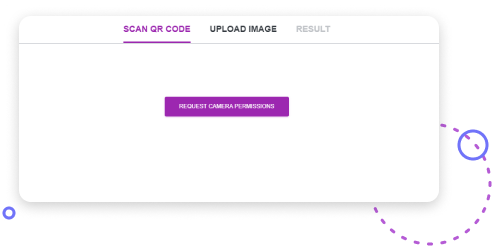
De eerste manier is om de code via de webcam te scannen:
Hierdoor kun je je webcam op de code richten en deze direct scannen.
De tweede manier is om de code te scannen met behulp van het bestand:
Op het volgende tabblad "Resultaat" wordt onmiddellijk informatie over de code weergegeven.
Een QR-code scannen in Google Chrome op uw laptop of pc:
Deze methode werkt op zowel Windows als macOS, waardoor je eenvoudig een QR-code op een laptop of pc scant met Google Chrome.
Een QR-code scannen op een Windows-laptop of pc met Google Lens:
Deze methode biedt een snelle manier om een QR-code op een Windows-laptop te scannen met Google Lens zonder dat u extra software nodig heeft.
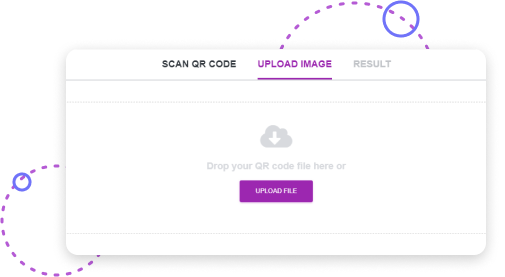
Een QR-code scannen op uw Windows-laptop of pc met een online scanner:
Met deze aanpak kunt u eenvoudig een QR-code op een Windows-pc scannen zonder extra software te installeren.
Het goede aan deze methoden is dat je codes kunt scannen waar ze zich ook bevinden. Je kunt bijvoorbeeld een QR-code op een website publiceren, op sociale media plaatsen of als bijlage aan een e-mail toevoegen. In ieder geval kunt u de code scannen via uw webcam of door het bestand naar uw apparaat te downloaden.
Creëer nu een
QR-code!
Plaats uw QR-codelink, voeg een naam toe voor uw QR, selecteer de inhoudscategorie en genereer!

Wanneer u probeert een QR-code op een laptop of pc te scannen, kunt u met enkele technische uitdagingen worden geconfronteerd. Hieronder vindt u enkele veelvoorkomende problemen en gedetailleerde stappen om deze op te lossen.

Zorg ervoor dat uw browser of applicatie de benodigde machtigingen heeft voor toegang tot uw webcam. Controleer hiervoor uw browserinstellingen of de rechten van de app. In Windows kunt u de camerarechten aanpassen in het gedeelte 'Privacy' van de app Instellingen.
Als uw webcam niet goed functioneert, kan het probleem te maken hebben met verouderde stuurprogramma's. Om dit op te lossen, gaat u naar Apparaatbeheer op uw Windows-pc, zoekt u de camera onder 'Imaging Devices', klikt u met de rechtermuisknop en selecteert u 'Stuurprogramma bijwerken'. Zorg er op macOS voor dat uw systeem up-to-date is door te controleren op software-updates.
Als uw ingebouwde webcam niet werkt, overweeg dan om een externe USB-camera te gebruiken. Deze camera's bieden vaak een betere resolutie en compatibiliteit, waardoor het gemakkelijker wordt om een QR-code op een pc of laptop te scannen.
Als de afbeelding van de QR-code wazig is of een lage resolutie heeft, kan de scanner deze mogelijk moeilijk lezen. Probeer een versie van de afbeelding van hogere kwaliteit te verkrijgen. Als u bijvoorbeeld scant vanaf een schermafbeelding, zorg er dan voor dat de schermafbeelding in hoge resolutie is gemaakt.
Wanneer u een webcam gebruikt om een QR-code op een laptop of pc te scannen, plaatst u de code dichter bij de camera en zorgt u ervoor dat deze goed verlicht is. Pas de hoek en afstand aan totdat de QR-code duidelijk en gemakkelijk scanbaar is.
Als u problemen ondervindt met uw webcam, kunt u overwegen een online QR-codescanner te gebruiken waarmee u de afbeelding rechtstreeks kunt uploaden. Deze methode omzeilt de noodzaak van een camera en kan beelden van lagere kwaliteit effectiever verwerken.
Zorg ervoor dat alle browserextensies of online tools die u gebruikt up-to-date zijn. Verouderde software werkt mogelijk niet goed of is mogelijk incompatibel met de nieuwste browserversies.
Sommige oudere besturingssystemen ondersteunen mogelijk niet de nieuwste QR-scantools of -extensies. Als u een oudere versie van Windows of macOS gebruikt, kunt u overwegen uw systeem te upgraden of alternatieve methoden te gebruiken, zoals online scanners die universeel compatibel zijn.
Door deze veelvoorkomende problemen aan te pakken, kunt u zorgen voor een soepelere ervaring bij het gebruik van een QR-codescanner op een laptop of pc om QR-codes te lezen of ermee te communiceren.
Zoals u kunt zien, is het zo eenvoudig mogelijk om een QR-code aan te maken en deze met elk apparaat te scannen. Met een laptop of pc die wordt geleverd met Windows en macOS, kan elke gebruiker codes openen en toegang krijgen tot de benodigde inhoud op gelijke voet als mobiele gebruikers. Natuurlijk is het gebruik van een scanner of een QR-codegenerator op een smartphone eenvoudiger omdat deze altijd bij de hand is. Maar Windows- en macOS-gebruikers zijn niet beperkt in hun mogelijkheden om te profiteren van QR-technologie.
Gebruik daarom deze eenvoudige instructie om de gewenste QR-code te scannen via een computer of laptop met een Windows- of macOS-besturingssysteem. Het is gemakkelijk en moeiteloos!
Ja, QR-codes kunnen zowel op Windows- als macOS-apparaten worden gescand zonder een smartphone te gebruiken. Gebruikers kunnen QR-codes rechtstreeks op een laptop of pc scannen met behulp van een online QR-scanner, een ingebouwde webcam, browsergebaseerde tools of methoden voor het uploaden van afbeeldingen. Dit maakt QR-technologie toegankelijk, zelfs wanneer mobiele apparaten niet beschikbaar of onpraktisch zijn.
Het scannen van QR-codes op een pc of laptop is vooral handig wanneer een gebruiker geen moderne smartphone heeft, geen ingebouwde QR-scanner heeft of liever geen extra applicaties installeert. Met desktopgebaseerd scannen kunnen gebruikers ook efficiënter omgaan met QR-codes die zijn ingebed in websites, e-mails, documenten of presentaties binnen een werkomgeving.
Om een QR-code via een webcam te scannen, opent u een online QR-scanner, selecteert u de optie om te scannen met de camera en geeft u toestemming voor toegang tot de webcam. Zodra deze is ingeschakeld, richt u de webcam op de QR-code en het systeem herkent en toont automatisch de gecodeerde inhoud.
Ja, gebruikers kunnen een QR-code scannen door een afbeeldingsbestand te uploaden. Voor deze methode moet de QR-codeafbeelding op het apparaat worden opgeslagen en vervolgens worden geüpload naar een online QR-scanner. De scanner verwerkt de afbeelding onmiddellijk en geeft het resultaat weer, waardoor deze methode ideaal is voor QR-codes die via e-mail, messengers of digitale documenten zijn ontvangen.
Veelvoorkomende problemen zijn onder meer beperkingen van webcamtoestemmingen, verouderde camerastuurprogramma's, QR-afbeeldingen van slechte kwaliteit of wazige QR-afbeeldingen en softwarecompatibiliteitsproblemen. Deze problemen kunnen meestal worden opgelost door de systeemtoestemmingen aan te passen, stuurprogramma's of besturingssystemen bij te werken, de beeldkwaliteit te verbeteren of over te schakelen naar een online scanner op basis van het uploaden van afbeeldingen.

Verspil geen tijd met wachten!
Nooit meer wachten - na het scannen ziet de gebruiker onmiddellijk uw informatie



Was dit artikel nuttig?
Klik op een ster om te beoordelen!
Bedankt voor uw stem!

Gemiddelde beoordeling: 4.5/5 Stemmen: 276
Wees de eerste om dit bericht te beoordelen!




Maak codes met onze gratis QR-codegenerator. Begrijpelijke interface, variatie in het kiezen van het type QR-code, de mogelijkheid om statistieken te bekijken!
Download onze app
Het is nu eenvoudig en gemakkelijk om QR-codes te maken en te scannen!


legaal
Onze nieuwsbrief


Maak codes met onze gratis QR-codegenerator. Begrijpelijke interface, variatie in het kiezen van het type QR-code, de mogelijkheid om statistieken te bekijken!
Download onze app
Het is nu eenvoudig en gemakkelijk om QR-codes te maken en te scannen!







Copyright © 2018- Me-Team