گوگل ڈاک یا گوگل ڈرائیو فولڈر کے لیے کیو آر کوڈ کیسے بنایا جائے؟
لنک، ویڈیو یا تصویر کے لیے QR کوڈ بنانے کے لیے - نیچے بٹن پر کلک کریں۔
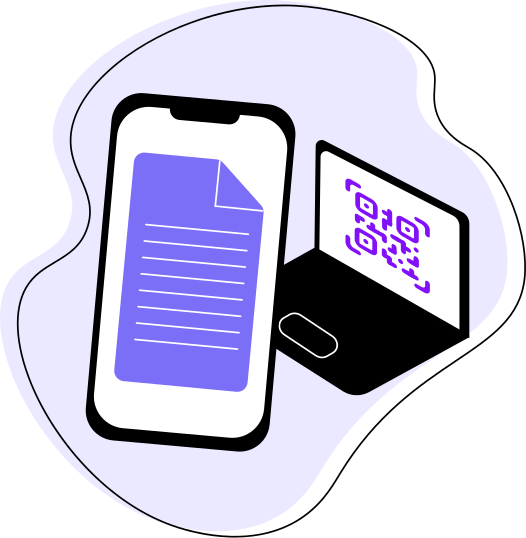
Google Docs سب سے زیادہ مانگ والے فارمیٹس میں دستاویزات بنانے اور اس میں ترمیم کرنے کا ایک مقبول ٹول ہے ۔ آپ اپنے اکاؤنٹ میں لاگ ان کرکے یا لنک پر کلک کرکے کسی بھی ڈیوائس سے مواد دیکھ سکتے ہیں۔ مائیکروسافٹ آفس جیسے سافٹ ویئر کے برعکس، یہ سروس فائلوں کو اسٹور اور شیئر کرنا آسان بناتی ہے۔
دوسرے صارفین کے ساتھ دستاویزات کا اشتراک کرنے کے لیے آپ کو صرف فائل کا لنک بھیجنے کی ضرورت ہے۔ آپ یہ دستی طور پر کر سکتے ہیں یا Google Drive کے لیے QR کوڈ بنا سکتے ہیں۔ دریافت کریں کہ یہ کیسے کام کرتا ہے۔
Google Docs کے لیے QR کوڈ کی خصوصیات
گوگل فولڈرز اور دستاویزات کے لنکس مختصر نہیں ہیں: وہ عام طور پر ڈومین نام کے بعد 50 سے زیادہ حروف پر مشتمل ہوتے ہیں، بشمول چھوٹے اور بڑے حروف۔ ایسے یو آر ایل کے ایڈریس کی دستی ٹائپنگ انتہائی تکلیف دہ اور ٹائپنگ کی غلطیوں سے بھرپور ہے۔ اور اگر آپ Google Drive میں کسی لنک کے لیے QR کوڈ بناتے ہیں، تو آپ فائلوں تک خودکار رسائی کو بہت آسان اور غلطی سے پاک کر دیں گے۔ یہ طریقہ خاص طور پر اس وقت موثر ہوتا ہے جب آپ کو فوری طور پر متعدد لوگوں کے ساتھ دستاویزات یا فولڈرز کا اشتراک کرنے کی ضرورت ہو۔
لنکس کے تبادلے کے امکان کے علاوہ، ہماری سروس فراہم کردہ اضافی افعال پر توجہ دیں۔ G oogle Docs QR کوڈ جنریٹر کے جدید اختیارات آپ کے لیے مفید ہو سکتے ہیں:
آپ کے ڈیٹا کی حفاظت کرنا
سیٹنگز میں اس آپشن کو فعال کریں اور QR کوڈ کے لیے پاس ورڈ بنائیں ۔ پھر، کوڈ کو اسکین کرنے کے فوراً بعد، صارفین کو گوگل دستاویز یا فولڈر کھولنے کے لیے پاس ورڈ درج کرنے کی ضرورت ہوگی۔ سیکیورٹی کی یہ اضافی پرت اس بات کو یقینی بناتی ہے کہ صرف مجاز افراد ہی مواد تک رسائی حاصل کر سکتے ہیں، یہ Google Drive کے لیے QR کوڈ کے ذریعے حساس معلومات کا اشتراک کرنے کا ایک محفوظ طریقہ ہے۔
کوڈ میں URL کو تبدیل کرنا
اگر آپ نے پہلے گوگل ڈرائیو پر ایک QR کوڈ کا لنک بنایا ہے اور کوئی اور دستاویز شیئر کرنا چاہتے ہیں تو آپ کو نیا کوڈ بنانے کی ضرورت نہیں ہے۔ بس ترتیبات میں URL کو تبدیل کریں اور نئے مواد کے ساتھ پرانا QR کوڈ استعمال کریں۔ گوگل ڈرائیو میں متعدد دستاویزات کا انتظام کرتے وقت یہ خصوصیت خاص طور پر آسان ہے، کیونکہ یہ ہر بار نئے QR کوڈز بنانے کی ضرورت کے بغیر فوری اپ ڈیٹس کی اجازت دیتا ہے۔
اسکین کے اعدادوشمار سے باخبر رہنا
اکثر، QR کوڈز کے ساتھ اشتہاری مہم چلاتے وقت اعدادوشمار کارآمد ہوتے ہیں۔ اعداد و شمار آپ کو ان صارفین کی تعداد معلوم کرنے کی اجازت دیتے ہیں جنہوں نے آپ کا کوڈ اسکین کیا، اسکینز کی کل تعداد، اور دیگر قیمتی معلومات۔ یہ خصوصیت اس وقت بھی فائدہ مند ہوتی ہے جب آپ Google Doc یا Google Drive فولڈر کے لیے QR کوڈ بناتے ہیں، کیونکہ یہ آپ کو مصروفیت کو ٹریک کرنے اور آپ کی اشتراک کی حکمت عملی کو بہتر بنانے میں مدد کرتا ہے۔

آپ کے کوڈ کے کام کرنے کے وقت کو محدود کرنا
اگر آپ چاہتے ہیں کہ آپ کا Google Doc ایک خاص وقت کے لیے دستیاب رہے تو آپ کو ایک میعاد ختم ہونے کی تاریخ مقرر کرنی چاہیے ۔ اس وقت کے بعد کوڈ کام نہیں کرے گا۔ یہ خصوصیت خاص طور پر اس وقت مفید ہوتی ہے جب آپ عارضی رسائی کے لیے QR کوڈ سے Google Drive کا لنک بناتے ہیں، اس بات کو یقینی بناتے ہوئے کہ مواد صرف ایک مخصوص ٹائم فریم کے دوران دستیاب ہو۔
Google Docs کے لیے QR کوڈ کیسے بنایا جائے۔
کیو آر کوڈز کا استعمال بہت آسان ہے اور انہیں بنانا جتنا ممکن ہو آسان ہے۔ لہذا، Google Docs QR کوڈ بنانے کے لیے، آپ کو چند آسان اقدامات پر عمل کرنے کی ضرورت ہوگی:
- اس لنک کو کاپی کریں جسے آپ کوڈ میں شامل کرنا چاہتے ہیں۔ آپ Google Doc کے لیے ایک QR کوڈ بنا سکتے ہیں، یعنی دستاویزات، اسپریڈ شیٹس، یا پریزنٹیشنز کی قسم کی فائل کے ساتھ ساتھ ایک مخصوص فولڈر کے لیے (ای میل ایڈریس کے ذریعے مخصوص صارفین تک رسائی کھولنے کے بعد یا ہر اس شخص کے لیے جس کے پاس لنک ہے)۔
- ME-QR QR کوڈ جنریٹر صفحہ پر جائیں ۔ "QR کوڈ بنائیں" بٹن پر کلک کریں اور دستیاب اختیارات میں سے کوڈ کی قسم "Link/URL" کو منتخب کریں۔
- اپنا لنک مخصوص فیلڈ میں چسپاں کریں۔ اختیاری طور پر، QR کوڈ کے لیے مواد کا زمرہ اور نام منتخب کریں، اور پھر "کیو آر کو حسب ضرورت اور ڈاؤن لوڈ کریں" بٹن پر کلک کریں۔
- اپنے کوڈ کی شکل کو ذاتی بنائیں۔ اس مرحلے پر، آپ ایک فریم اور اس کا رنگ منتخب کر سکتے ہیں، کال ٹو ایکشن لکھ سکتے ہیں، اپنی مرضی کے مطابق بنا سکتے ہیں ، اپنی کمپنی کا لوگو کونوں کے انداز کو شامل کر سکتے ہیں، وغیرہ۔
- کیو آر کوڈ اسکیننگ ٹیسٹ کریں۔ اپنے اسمارٹ فون کے کیمرہ کو کیو آر کوڈ کی طرف رکھیں اور یقینی بنائیں کہ یہ آپ کو ضروری دستاویز کی طرف بھیجتا ہے۔ مزید برآں، چیک کریں کہ آیا آپ نے فائل یا فولڈر تک رسائی کا اشتراک کیا ہے۔ اگر آپ کو کوئی خرابی نظر آتی ہے تو QR کوڈ میں ترمیم کریں۔
- QR کوڈ ڈاؤن لوڈ کریں۔ اب آپ اسے اپنی نیت کے لیے استعمال کر سکتے ہیں۔ اگر آپ ہمارے QR کوڈ جنریٹر کے اضافی اختیارات کو لاگو کرنا چاہتے ہیں، تو "آپ کے QR کوڈز" ٹیب پر جائیں اور مطلوبہ کوڈ کی ترتیبات کو ترتیب دیں۔
کسی لنک، ویڈیو یا تصویر کے لیے QR کوڈ بنانے کے لیے - نیچے دیئے گئے بٹن پر کلک کریں۔
گوگل ڈرائیو کے لیے کیو آر کوڈ ایک انٹرایکٹو کوڈ ہے جس میں گوگل ڈرائیو میں کسی مخصوص دستاویز یا فولڈر کا لنک ہوتا ہے۔ اس کی بدولت آپ کسی بھی صارف کو مواد تک رسائی دے سکتے ہیں، چاہے ان کے پاس گوگل اکاؤنٹ نہ ہو۔ لہذا، فائلوں کو تیزی سے شیئر کرنے کے لیے Google Docs کے لیے ایک QR کوڈ بنائیں!
QR کوڈز کی آسانی کے ساتھ Google Docs کی فعالیت کو مربوط کر کے، صارفین ایک سادہ سکین کے ذریعے ضروری دستاویزات تک جلدی اور آسانی سے رسائی حاصل کر سکتے ہیں۔ یہ نقطہ نظر خاص طور پر ایسے حالات میں مفید ہے جہاں ای میل یا ایس ایم ایس کے ذریعے لنکس کا اشتراک کرنا یا تو غیر عملی ہے یا بہت زیادہ وقت لگتا ہے۔
Google Docs کے لیے QR کوڈز کو مؤثر طریقے سے کیسے استعمال کریں۔
Google Docs کے لیے QR کوڈ مختلف استعمال کے معاملات میں اہم سہولت لاتا ہے:
- تعلیمی ترتیبات: معلم نصاب، ہوم ورک اسائنمنٹس، اور Google Docs میں محفوظ کردہ دیگر تدریسی مواد QR کوڈز بنا کر تقسیم کر سکتے ہیں۔ ان کوڈز کو ڈیجیٹل وسائل میں سرایت کیا جا سکتا ہے یا کلاس روم کے نوٹس بورڈز پر پرنٹ اور ڈسپلے کیا جا سکتا ہے، جس سے طلباء کو فوری طور پر ضروری دستاویزات کو اسکین کرنے اور ان تک رسائی حاصل کرنے کی اجازت ملتی ہے۔
- کام کی جگہ کی کارکردگی: پیشہ ورانہ ماحول میں، QR کوڈز Google Drive میں محفوظ اہم دستاویزات تک رسائی کو آسان بناتے ہیں۔ لنکس کے ساتھ ای میلز یا پیغامات بھیجنے کے بجائے، ٹیمیں QR کوڈ کو اسکین کرکے پروجیکٹ کے رہنما خطوط، میٹنگ کے نوٹس، یا کارکردگی کی رپورٹس کو تیزی سے شیئر کرسکتی ہیں۔ یہ مواصلات کو بڑھاتا ہے اور تنظیم کے اندر دستاویز کے انتظام کو ہموار کرتا ہے۔
- لائبریریاں اور عوامی جگہیں: لائبریریاں گوگل ڈرائیو میں محفوظ کتابوں، تحقیقی مقالوں، یا آرکائیوز کے ڈیجیٹل ورژن تک فوری رسائی فراہم کرنے کے لیے QR کوڈز تیار کر سکتی ہیں۔ اسی طرح، عجائب گھر اور گیلریاں نمائش کے آگے QR کوڈ رکھ کر، تفصیلی وضاحت، تاریخی سیاق و سباق، یا Google Docs میں انٹرایکٹو مواد سے براہ راست لنک کر کے وزیٹر کی مصروفیت کو بڑھا سکتی ہیں۔
- ذاتی استعمال: ذاتی سطح پر، افراد دستاویزات کا اشتراک کرنے کے لیے QR کوڈز کا استعمال کر سکتے ہیں جیسے کہ سفری پروگرام، ایونٹ کے دعوت نامے، یا Google Drive میں محفوظ کردہ دیگر نجی فائلیں۔ یہ طریقہ خاندان کے اراکین یا دوستوں کے لیے محفوظ اور آسان رسائی کو یقینی بناتا ہے، بغیر دستی طور پر طویل URLs ٹائپ کرنے یا ای میل منسلکات کے ذریعے تشریف لے جانے کی ضرورت کے۔
گوگل ڈرائیو کیو آر کوڈز کا اشتراک کرنے کے بہترین طریقے
QR کوڈز کا استعمال کرتے ہوئے Google Docs کا اشتراک رسائی کو بڑھانے اور دستاویز کی تقسیم کے عمل کو ہموار کرنے کا ایک طاقتور طریقہ ہے۔ چاہے آپ ایک ماہر تعلیم ہوں، کاروباری پیشہ ور ہوں، یا محض کوئی ایسا شخص جسے دستاویزات کو تیزی سے اور مؤثر طریقے سے شیئر کرنے کی ضرورت ہو، Google Docs کے لیے QR کوڈز کا استعمال آپ کے معلومات کے نظم اور اشتراک کے طریقے کو نمایاں طور پر بہتر بنا سکتا ہے۔
اس بات کو یقینی بنانے کے لیے کہ آپ اس ٹیکنالوجی سے زیادہ سے زیادہ فائدہ اٹھا رہے ہیں، یہاں کچھ بہترین طریقوں پر عمل کرنا ہے:
- واضح اور آسان رسائی کو یقینی بنائیں: Google Doc کے لیے QR کوڈ بناتے وقت، یقینی بنائیں کہ یہ آسانی سے اسکین کرنے کے قابل اور نمایاں طور پر ظاہر ہو رہا ہے۔ یہ خاص طور پر عوامی مقامات پر یا پریزنٹیشنز کے دوران اہم ہے، جہاں حاضرین کو بغیر کسی پریشانی کے معلومات تک فوری رسائی کی ضرورت ہوتی ہے۔
- دستاویز کی حفاظت کو برقرار رکھیں: اگر آپ کا Google Doc حساس معلومات پر مشتمل ہے، تو رسائی کی پابندیوں کو فعال کرنے پر غور کریں، جیسے QR کوڈ کو اسکین کرنے کے بعد پاس ورڈ کی ضرورت ہوتی ہے۔ یہ سیکیورٹی کی ایک اضافی پرت کا اضافہ کرتا ہے، اس بات کو یقینی بناتا ہے کہ صرف مجاز افراد ہی مواد دیکھ سکتے ہیں۔
- لنک شدہ مواد کو باقاعدگی سے اپ ڈیٹ کریں: QR کوڈ استعمال کرنے کا ایک فائدہ یہ ہے کہ QR کوڈ کو تبدیل کیے بغیر لنک شدہ مواد کو اپ ڈیٹ کیا جائے۔ اگر آپ کو نئی معلومات کا اشتراک کرنے کی ضرورت ہے، تو بس Google Doc یا QR کوڈ سے منسلک Google Drive فولڈر کو اپ ڈیٹ کریں، نئے کوڈز کی تقسیم کی ضرورت کے بغیر اپنے سامعین کو اپ ٹو ڈیٹ رکھیں۔
- تجزیات کے ساتھ مشغولیت کی نگرانی کریں: اگر آپ مارکیٹنگ یا تعلیمی مقاصد کے لیے Google Doc کا اشتراک کرنے کے لیے QR کوڈ استعمال کر رہے ہیں، تو ٹریکنگ کی خصوصیات استعمال کرنے پر غور کریں تاکہ یہ معلوم ہو سکے کہ کوڈ کو کتنی بار اور کس کے ذریعے سکین کیا جاتا ہے۔ یہ ڈیٹا آپ کی اشتراک کی حکمت عملی کو بہتر بنانے اور اپنے سامعین کی ضروریات کو بہتر طور پر سمجھنے میں آپ کی مدد کر سکتا ہے۔
- مختلف ماحول کے لیے بہتر بنائیں: اس بات پر منحصر ہے کہ آپ کا QR کوڈ کہاں استعمال کیا جائے گا، سیاق و سباق پر غور کریں۔ مثال کے طور پر، بروشرز یا پوسٹرز جیسے پرنٹ شدہ مواد میں ، یقینی بنائیں کہ QR کوڈ اتنا بڑا ہے کہ آسانی سے اسکین کیا جا سکے۔ ڈیجیٹل شیئرنگ کے لیے، مطابقت اور استعمال میں آسانی کو یقینی بنانے کے لیے مختلف آلات پر کوڈ کی جانچ کریں۔
ان بہترین طریقوں پر عمل کر کے، آپ Google Docs کے اشتراک میں QR کوڈز کی تاثیر کو زیادہ سے زیادہ کر سکتے ہیں، اس بات کو یقینی بناتے ہوئے کہ آپ کی دستاویزات قابل رسائی، محفوظ اور آپ کے سامعین کے لیے متعلقہ ہیں۔
نتیجہ
Google Docs اور Google Drive کے مواد کا اشتراک کرنے کے لیے QR کوڈز کا استعمال اہم دستاویزات کو تقسیم کرنے کا ایک ہموار اور موثر طریقہ پیش کرتا ہے۔ چاہے آپ تعلیم، کاروبار میں کام کر رہے ہوں، یا محض ذاتی فائلوں کا اشتراک کر رہے ہوں، Google Doc کے لیے QR کوڈ بنانے یا Google Drive کا QR کوڈ تیار کرنے کی اہلیت قابل رسائی کو نمایاں طور پر بڑھا سکتی ہے اور اشتراک کے عمل کو ہموار کر سکتی ہے۔
اس مضمون میں بیان کردہ بہترین طریقوں پر عمل کرتے ہوئے — جیسے کہ سیکیورٹی کو یقینی بنانا، مواد کو اپ ٹو ڈیٹ رکھنا، اور صارف کے تجربے کو بہتر بنانا — آپ QR کوڈز کا زیادہ سے زیادہ فائدہ اٹھا سکتے ہیں اور اس بات کو یقینی بنا سکتے ہیں کہ آپ کی دستاویزات آسانی سے قابل رسائی اور محفوظ ہیں۔ ان حکمت عملیوں کو اپنے ورک فلو میں ضم کرنا شروع کریں تاکہ یہ آسان ہو سکے کہ آپ اپنے سامعین کے ساتھ معلومات کا اشتراک کیسے کرتے ہیں۔
Google Doc یا Google Drive فولڈر کے لیے QR کوڈ کیسے بنایا جائے اس بارے میں اکثر پوچھے جانے والے سوالات